← Releases
Release 2026.10
Avec la release 2026.10, vous pouvez suivre encore plus facilement les commandes critiques : vos types de commandes sont désormais directement visibles dans la vue principale. Parallèlement, IQ Pilot franchit une nouvelle étape dans son développement : vos retours d’expérience sur le terrain et une nouvelle génération de modèles linguistiques constituent la base de nombreuses améliorations.
Points forts :
- Les commandes critiques en un coup d’œil : les types de commandes dans la vue principale
- IQ Pilot : un développement mené conjointement
- Séquençage direct lors de la création des niveaux de stock prévisionnels
Les clients bénéficiant du support à long terme (LTS) recevront ces nouveautés lors de la prochaine release LTS, prévue en mars 2027.
Des questions sur le release ?
N’hésitez pas à m’écrire !

Partager un post
Analyser / Commandes
Les commandes critiques en un coup d’œil : les types de commandes dans la vue principale
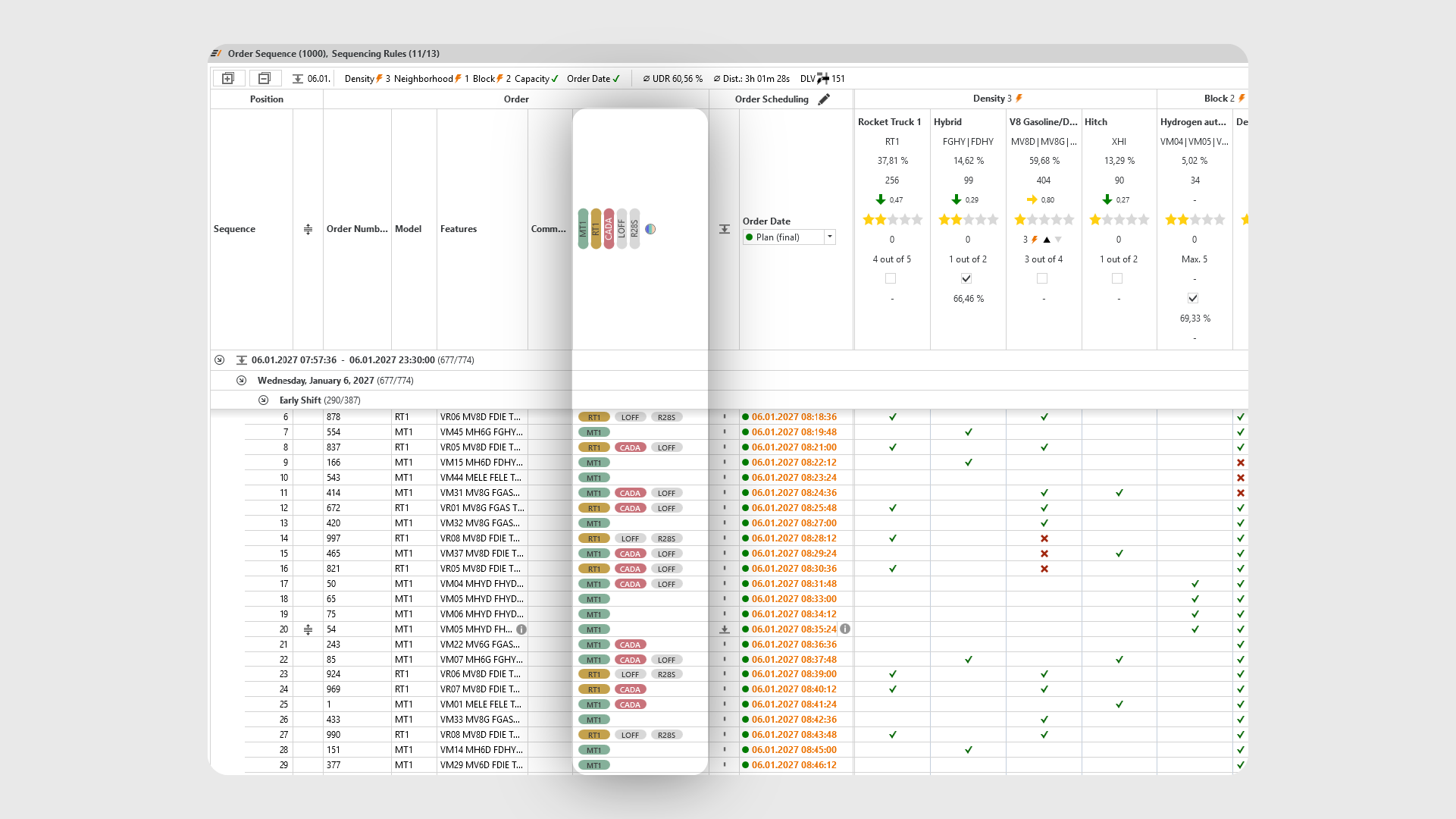
Imaginez que, dans une séquence comportant des centaines d’ordres, vous puissiez voir immédiatement lesquels sont particulièrement complexes ou gourmands en ressources, sans avoir à examiner chaque ordre individuellement. C’est exactement ce que permettent les types de commandes : vous définissez une seule fois les combinaisons de caractéristiques, et SEQUIQ met automatiquement en évidence toutes les commandes correspondantes. Les types de commandes constituent depuis longtemps un outil d’analyse essentiel, et avec cette release, nous les faisons passer à un niveau supérieur dans SEQUIQ : les types de commandes sont désormais directement visibles dans la vue principale, mis en évidence en couleur, filtrables et dotés d’une navigation ciblée.
Voici comment fonctionnent les types de commande:
Dans la boîte de dialogue « Types d’ordres », vous associez les caractéristiques des ordres à des opérateurs logiques (Et, Ou, Non) pour définir un type d’ordre. Vous pouvez accéder à cette boîte de dialogue depuis le menu principal, sous Analyser / Types de commandes, ou désormais directement via l’ icône en forme de crayon située dans l’en-tête de la colonne « Types de commandes ».
Voici quelques exemples :
- « Modèle spécial X » : toutes les commandes relatives à un modèle donné, qui se trouve actuellement en phase de démarrage et qui doit faire l’objet d’une surveillance particulièrement attentive.
- « Exportation de poids lourds » : tous les véhicules équipés d’un attelage de remorque et d’une suspension pneumatique, qui sont en outre destinés à l’exportation outre-mer et qui entraînent régulièrement des dépassements de temps de cycle.
- « Équipements optionnels et marchés hors Europe » : tous les véhicules dotés d’un équipement optionnel spécifique et dont le marché cible n’est pas l’Europe. Une combinaison qui nécessite des étapes de contrôle particulières et qui doit faire l’objet d’un suivi tout au long du processus.
Les types de tâches sont enregistrés en fonction de chaque utilisateur, ce qui vous permet de définir précisément les critères pertinents pour votre travail.
Reconnaître les types de commandes d’un seul coup d’œil
Une nouvelle colonne apparaît dans la séquence des commandes ; elle affiche, pour chaque commande, tous les types de commande associés sous forme de haricots colorés accompagnés d’une abréviation. Vous pouvez ainsi constater immédiatement que cette commande est une commande spéciale, qu’elle représente un défi particulier en termes de charge de travail et qu’elle ne respectera pas sa date butoir. Cette information figure juste à côté du modèle, des caractéristiques et de l’ordonnancement, sans que vous ayez à changer de vue.
Mise en évidence par des couleurs pour une meilleure lisibilité
Si vous souhaitez garder une vue d’ensemble de nombreux types de commandes, vous pouvez, dans la boîte de dialogue des types de commandes, attribuer une couleur à chaque type si vous le souhaitez. Cela vous permet de mettre encore davantage en évidence visuellement les types de commandes particulièrement importants. Pour aller plus vite, utilisez la baguette magique dans l’en-tête de colonne « Couleur » : un clic attribue automatiquement une couleur encore disponible à tous les types de tâches actifs qui n’en ont pas ; le ✕ situé à côté permet de supprimer toutes les couleurs. La couleur s’applique de manière cohérente : la vue principale, l’analyse des écarts et l’analyse des programmes affichent le même type de commande dans la même couleur. Les types de commande sans couleur sont affichés en gris. L’attribution des couleurs est conservée lors de l’exportation des types de commande vers un fichier Excel, ce qui permet de partager facilement les types et les couleurs au sein de l’équipe.
Si vous souhaitez plutôt connaître la fréquence d’un type de commande, utilisez le bouton de commutation situé en en-tête de la colonne « Types de commandes » pour passer à l’affichage par taux de production: tous les types de commandes s’affichent alors en gris, la couleur étant d’autant plus foncée que le taux de production est élevé.
Naviguer et filtrer de manière ciblée
Les flèches de navigation vous permettent de passer d’un résultat à l’autre, par exemple pour parcourir rapidement toutes les missions spéciales sans avoir à faire défiler manuellement la page.
Le filtre par colonne vous permet d’affiner encore davantage votre recherche : filtrez la liste des commandes en fonction d’un ou plusieurs types de commande et affichez uniquement les commandes pertinentes. L’option « Aucun type de commande » est également disponible pour identifier spécifiquement les commandes n’appartenant à aucun type.
Bon à savoir
La nouvelle colonne s’affiche automatiquement dès qu’il y a des types de commande actifs dans la séquence, et disparaît à nouveau lorsque le dernier est désactivé. Dès que vous avez vous-même affiché ou masqué la colonne, c’est votre décision qui prévaut.
Faites-en l’essai : définissez vos types de commandes et gardez toujours un œil sur vos commandes prioritaires !
Démarrer / Aide et support
IQ Pilot : un développement mené conjointement
Depuis son lancement, nous recueillons en permanence des retours d’expérience issus de votre utilisation d’IQ Pilot dans la pratique et intégrons directement les enseignements tirés dans son développement. Avec la release 2026.10, IQ Pilot franchit donc une nouvelle étape.
Une nouvelle technologie, des résultats nettement meilleurs
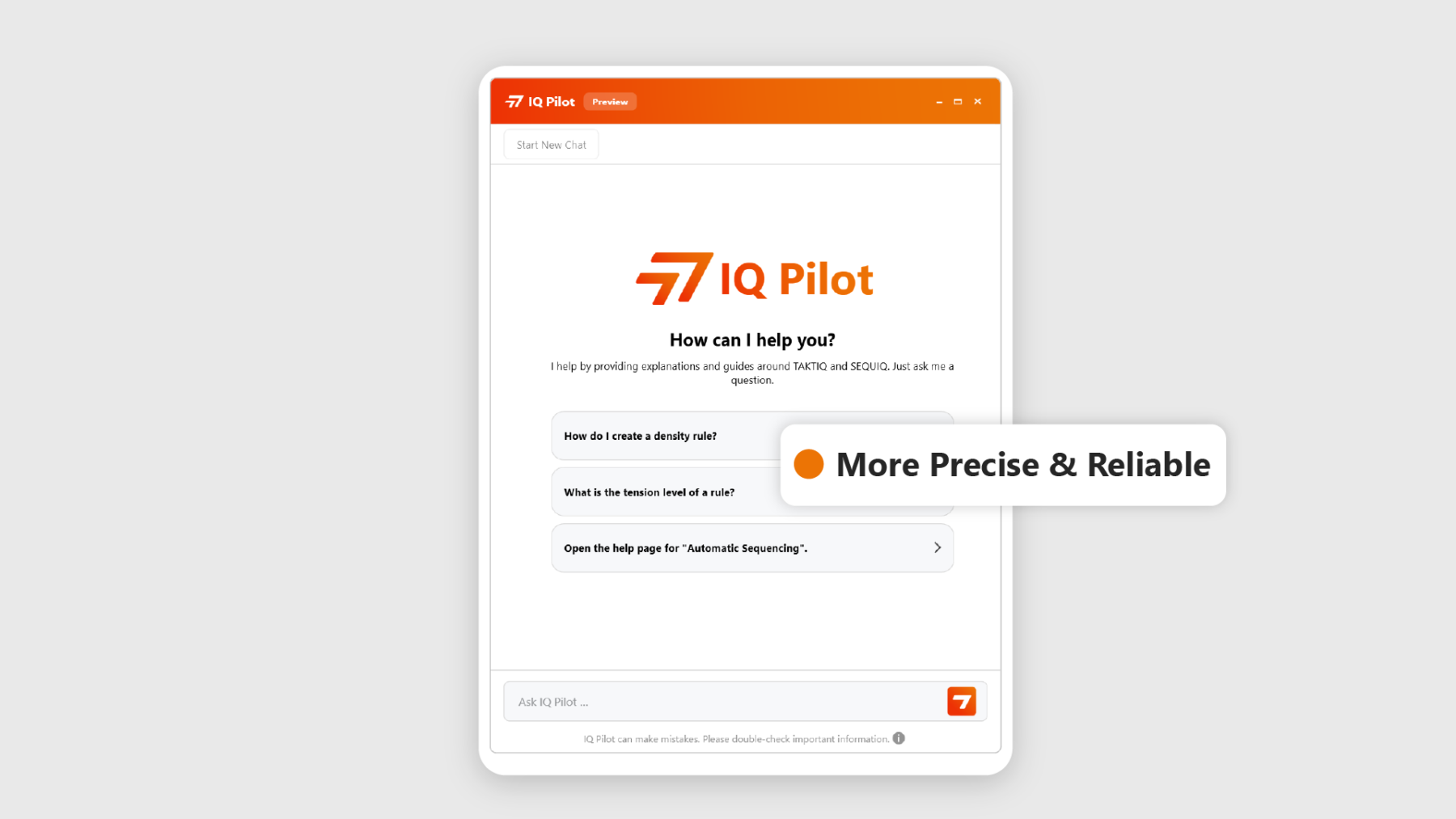
En arrière-plan, l’IQ Pilot s’appuiera désormais sur une nouvelle génération de technologie d’IA. Il en résulte des réponses plus précises, une meilleure classification des questions et une fiabilité globalement accrue. Ainsi, l’IQ Pilot peut désormais, par exemple, poser des questions de précision lorsqu’une question admet plusieurs interprétations, répondre de manière fiable dans la langue de votre question et indiquer clairement lorsqu’aucune information fiable n’est disponible sur un sujet donné. Vous obtenez ainsi plus rapidement les informations dont vous avez besoin pour vos tâches quotidiennes, directement dans TAKTIQ et SEQUIQ.
Du quotidien professionnel directement au produit
Cette mise à jour ne se résume pas à une simple évolution technologique : vos retours d’expérience issus de votre quotidien professionnel y ont concrètement contribué. La véritable force ne réside pas uniquement dans la technologie d’IA, mais dans la boucle continue entre l’expérience pratique, le développement continu et la mise à disposition rapide. Parallèlement, nous nous tournons déjà vers l’avenir : comment l’IQ Pilot pourra-t-il vous aider de manière encore plus ciblée à l’avenir — par exemple pour les questions concernant vos données de planification concrètes ?
Testez ces améliorations et faites-nous savoir, à l’aide des pouces vers le haut ou vers le bas, dans quelle mesure IQ Pilot vous aide.
Autres améliorations
- Séquençage direct lors de la création d’états de planification : il est désormais possible de séquencer les programmes de commande dès la création d’un état de planification. Les règles utilisées peuvent alors être enregistrées automatiquement avec l’état de planification. (Documenter / États de planification)
Aperçu de tous les modules SEQUIQ
Développez SEQUIQ de manière flexible avec nos modules. Personnalisez la solution pour l’adapter à votre production et développez un maximum d’avantages pour vos besoins spécifiques.


