
分析 / 订单
关注关键订单:主视图中的订单类型
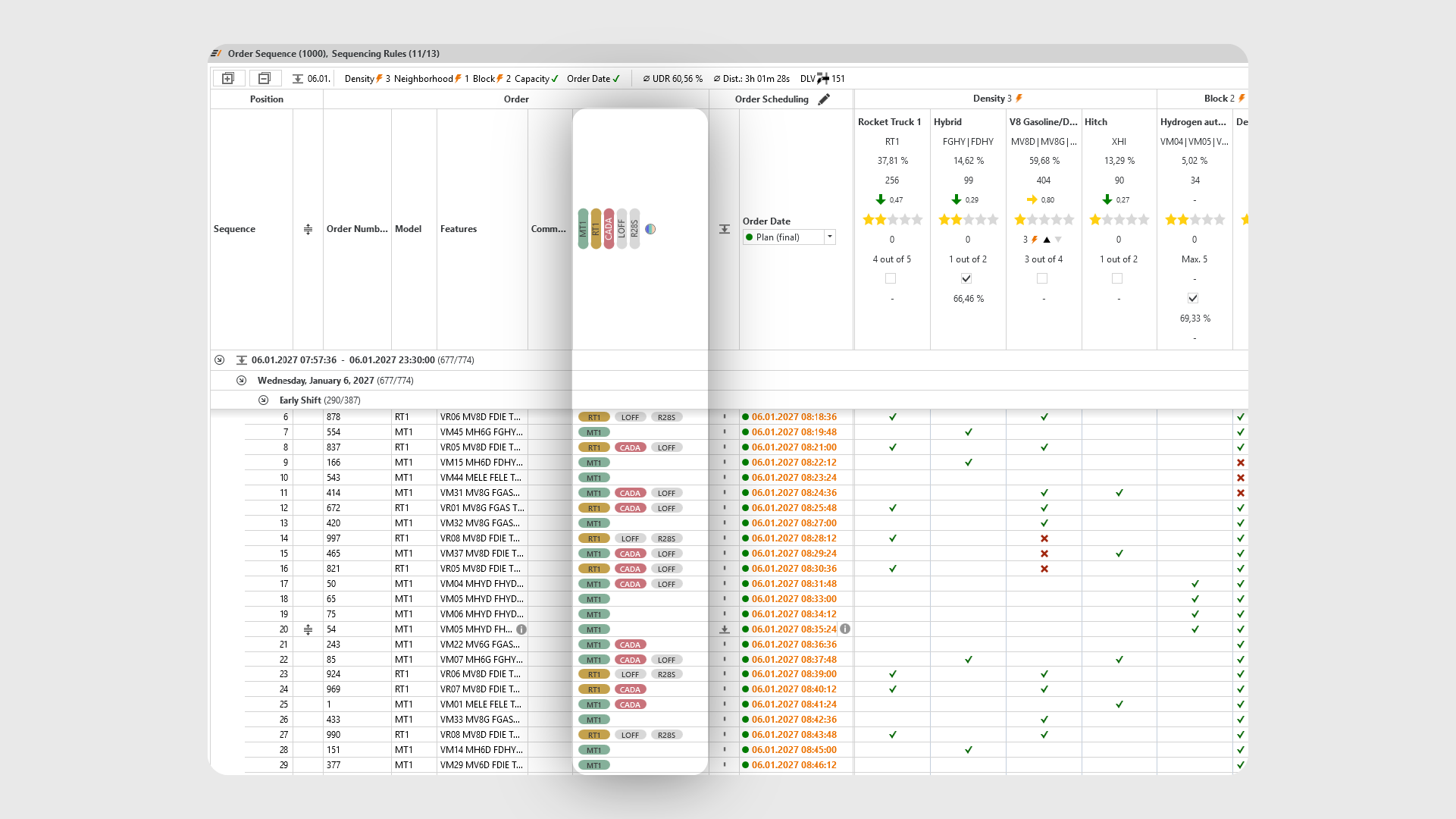
试想一下,在包含数百个订单的序列中,您无需逐一检查每个订单,就能立即识别出哪些订单特别 复杂或资源消耗较大。 这正是“订单类型”的功能所在:您只需一次性定义特征组合,SEQUIQ 就会自动标记所有符合条件的订单。 订单类型长期以来一直是一项核心分析工具,而在本次release中,我们将它在SEQUIQ中的应用提升到了一个新的高度:从现在起,订单类型将直接显示在主视图中,以颜色突出显示,支持筛选,并提供针对性的导航功能。
订单类型的运作原理如下:
在“订单类型”对话框中,您可以通过逻辑运算符(“且”、“或”、“非”)将订单特征组合成一种订单类型。 您可以通过主菜单中的“分析 / 订单类型”进入该对话框,或者(新功能):直接点击“订单类型”列列头处的铅笔图标 进入。
举几个例子:
- “特殊型号X”:指当前处于投产阶段且需要特别密切关注的一款特定型号的所有订单。
- “重型出口车辆”:所有配备拖车钩和空气悬架、同时计划用于海外出口且经常导致超出生产节拍时间的车辆。
- “特殊配置与非欧洲市场”:所有配备特定特殊配置且目标市场非欧洲的车辆。这种组合需要采取特殊的检验步骤,并在检验流程中予以关注。
任务类型会按用户进行存储,因此您可以精确定义与您的工作相关的标准。
一目了然地识别订单类型
在订单序列中会出现一个新列,该列会以彩色豆子图标和简短名称的形式,显示每个订单所包含的所有相关订单类型。这样您就能立即识别出:该订单既是一项特殊订单,又对产能利用率至关重要,并且无法按计划如期完成。 该信息紧邻“模型”、“特征”和“排程”显示,无需切换视图即可查看。
通过颜色标注让内容一目了然
如果您希望在处理多种任务类型时保持清晰概览,可以在“任务类型”对话框中为 各个类型可选地分配 一种颜色 。这样可以进一步通过视觉效果突出显示特别重要的任务类型。使用“颜色”列标题中的魔杖图标操作更 快捷:单击一次即可自动为所有未设色的活跃任务类型分配一种未被占用的颜色;点击旁边的✕图标则可清除所有颜色。 颜色设置在整个系统中统一生效:主视图、偏差分析和计划分析中,同一订单类型将显示为相同的颜色。未设置颜色的订单类型将以中性样式显示。将订单类型导出 到 Excel 文件时,颜色分配也会一并保留,从而便于在团队中轻松共享类型和颜色信息。
如果您更关注某类订单的出现频率,请通过“订单类型”列标题处的切换按钮切换至“建造率”视图:此时所有订单类型将以灰色显示,颜色越深,建造率越高。
有针对性地浏览和筛选
您可以通过跳转箭头在 搜索结果之间切换 ,例如快速浏览所有特殊任务,而无需手动滚动。
使用“按列筛选”功能可实现更精准的筛选:您可以根据一个或多个订单类型对订单序列进行筛选,从而仅查看相关的订单。此外,“无订单类型”也作为筛选选项提供,用于有针对性地识别未归类到任何类型的订单。
值得了解
只要序列中存在处于活动状态的订单类型,新列就会自动显示;当最后一个订单类型被设为非活动状态时,该列便会再次隐藏。一旦您手动显示或隐藏了该列,系统将完全遵循您的设置。
快来试试吧:定义您的订单类型,随时掌握关键订单的动态!
开始 / 帮助与支持
IQ Pilot:携手共进
自该产品推出以来,我们一直持续收集您在实际应用中使用IQ Pilot的经验,并将所得见解直接融入后续开发中。因此,随着release-2026-10版本的发布,IQ Pilot将迈出新的一步。
新技术,效果显著提升
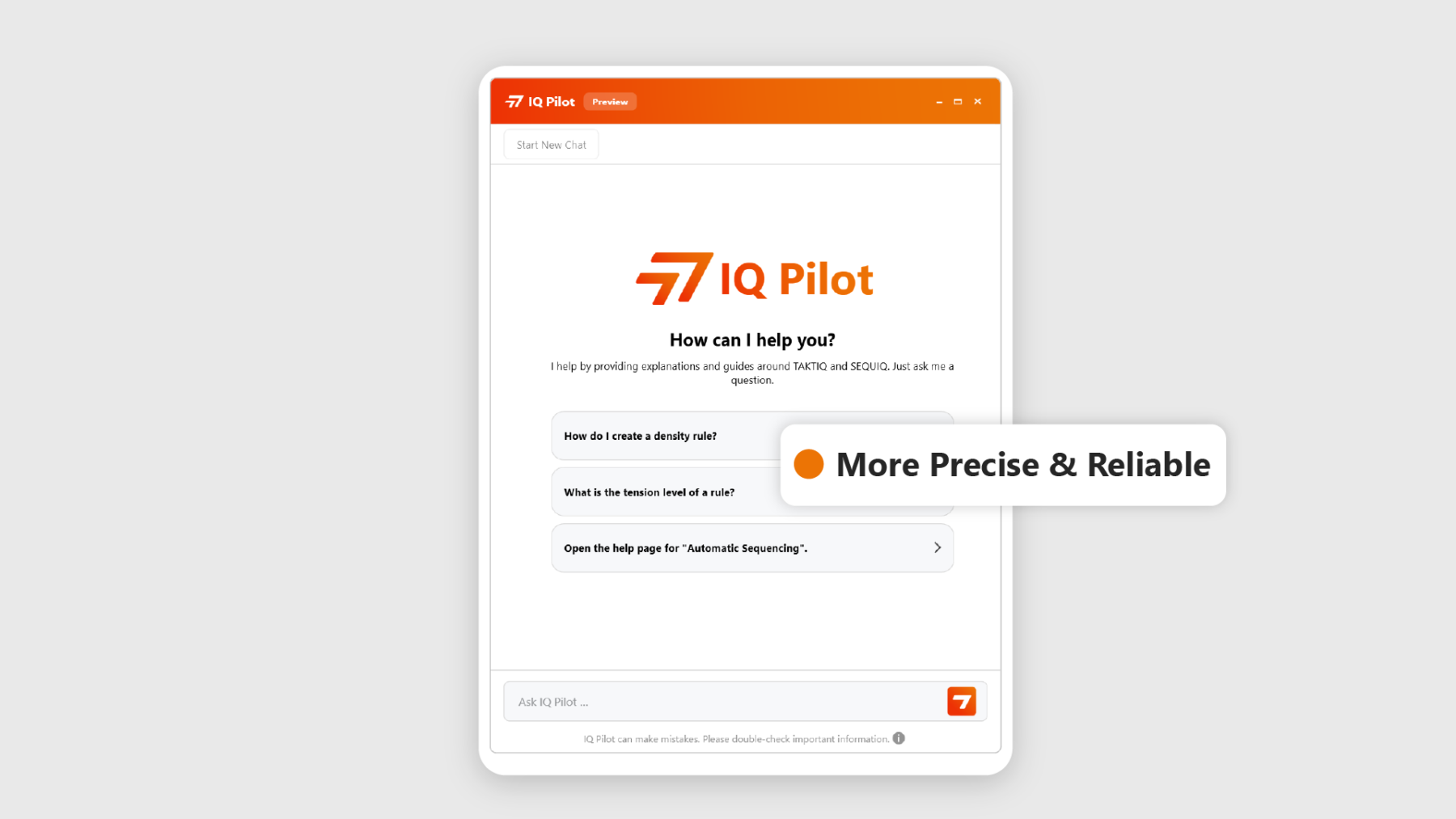
未来,IQ Pilot将在后台采用新一代人工智能技术。这将带来更精准的回答、更准确的问题分类以及整体更高的可靠性。 例如,当一个问题存在多种解释时,IQ Pilot 现在能够有针对性地进行追问;它会以您提问时的语言给出可靠的回答,并在某个主题缺乏可靠信息时明确说明。这样,您就能更快地获取日常工作所需的信息——直接在 TAKTIQ 和 SEQUIQ 中获取。
从日常工作直接融入产品
此次更新背后不仅有新技术:您在日常工作中的反馈对此做出了切实贡献。 其真正的优势不仅在于人工智能技术本身,更在于实践经验、持续优化与快速部署之间形成的良性循环。与此同时,我们已开始着眼未来:IQ Pilot 未来将如何为您提供更有针对性的支持——例如,在涉及您具体规划数据的问题上?
请试用这些改进功能,并通过点赞/点踩告诉我们,IQ Pilot 如何帮助您。
进一步改进
- 在创建计划状态时直接进行排序: 现在,在创建计划状态的过程中即可对订单程序 进行排序。所使用的规则可随计划状态自动保存。(文档 / 计划状态)
所有SEQUIQ 模块一览
利用我们的模块灵活扩展 SEQUIQ。 定制适合您生产的解决方案,最大限度地满足您的特殊要求。


