← Releases
Release 2026.6
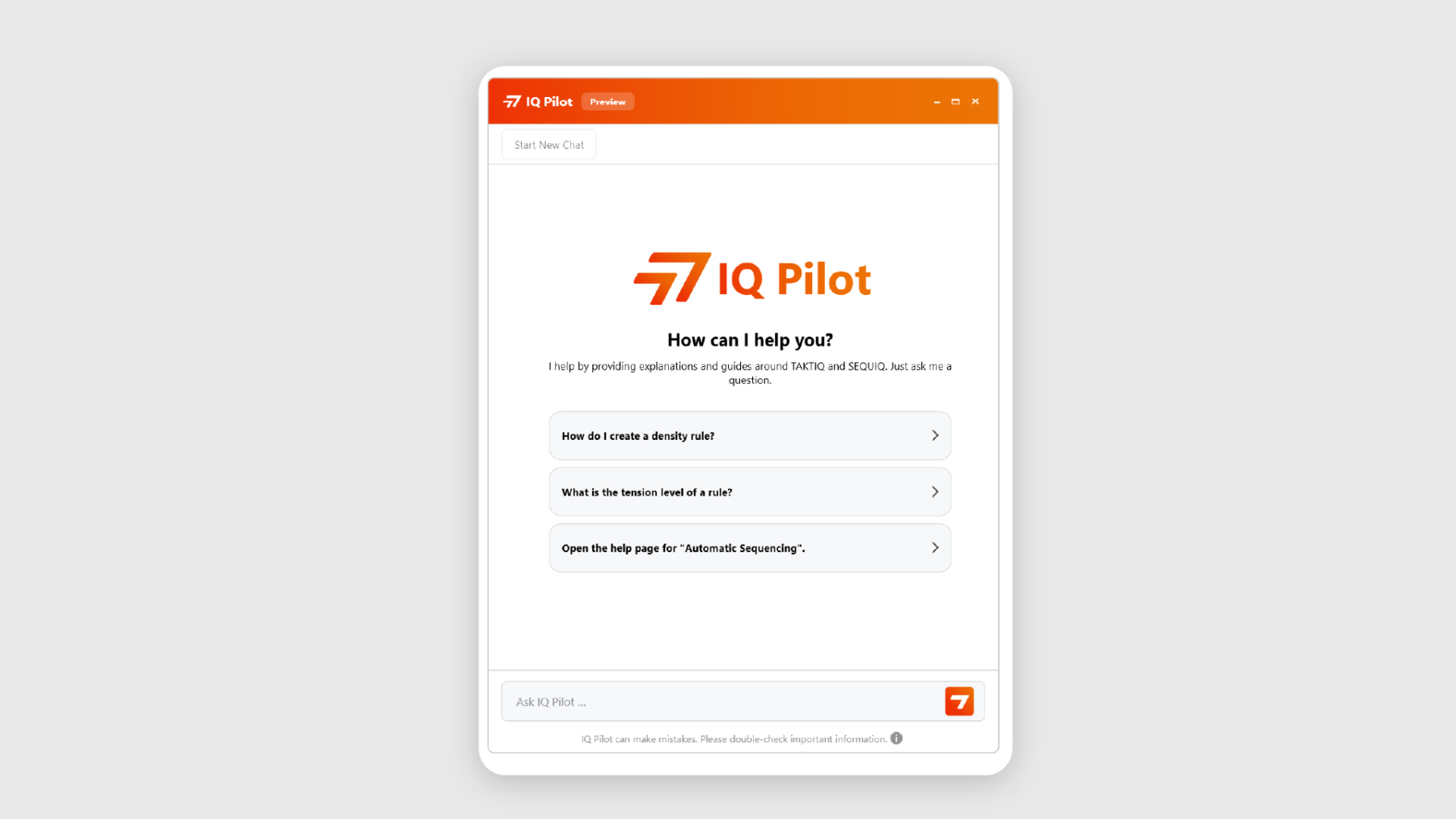
La release de juin a de quoi séduire – et apporte un véritable jalon: l’IQ Pilot. Le nouvel assistant d’intelligence artificielle pour SEQUIQ et TAKTIQ démarre en accès anticipé pour des utilisateurs sélectionnés – directement intégré dans l’application.
Autre nouveauté : l’application Web de gestion des clients, qui vous permet pour la première fois de contrôler votre gestion des utilisateurs directement dans le navigateur – complétée par d’autres nouveautés passionnantes dans SEQUIQ.
Points forts :
- IQ Pilot – Votre assistant IA pour TAKTIQ & SEQUIQ (avant-première)
- Plus de visibilité, moins de défilement : Filtre de colonne pour la séquence de tâches
- Une gestion des utilisateurs flexible à portée de main
Les clients bénéficiant du support à long terme (LTS) recevront les nouveautés avec la prochaine version LTS en septembre 2026.
Des questions sur le release ?
N’hésitez pas à m’écrire !

Partager un post
Démarrer / Aide et support
IQ Pilot – Votre assistant IA pour TAKTIQ & SEQUIQ (avant-première)
L’IA fait son entrée dans la planification de la production: avec la release 2026.6, nous lançons IQ Pilot – un assistant basé sur l’IA directement dans SEQUIQ et TAKTIQ.
Vous connaissez cette situation ? Vous êtes en plein planning, vous voulez créer une règle de séquence et vous vous demandez : comment faire déjà ? Jusqu’à présent, il fallait interrompre le flux de travail, ouvrir la documentation et chercher le bon endroit. Avec IQ Pilot, cela appartient désormais au passé. Saisissez la question, obtenez la réponse, continuez à travailler – sans quitter le flux de travail. Et si vous souhaitez aller plus loin, IQ Pilot vous amène en un clic directement à la page d’aide correspondante dans notre documentation utilisateur éprouvée.
Ce que le pilote IQ fait pour vous :
- Expliquer les termes techniques – Qu’est-ce qu’un taux de construction ? Que signifie taux d’équirépartition ? Des explications claires en un clic.
- Trouver des fonctions – Vous savez ce que vous voulez faire, IQ Pilot vous indique où.
- Guider pas à pas – par exemple « Comment créer une règle de poète » ?
- Découvrir les liens – par exemple « Découvrir les liens – par exemple « Que signifie pour ma séquence le fait que le degré de tension d’une règle de poète soit supérieur à 1 ? »?
- Aller à la page d’aide – Aller directement à la page de documentation pertinente, sans recherche
Un exemple pratique: vous demandez : « Comment créer une règle de voisinage ? » → Le pilote IQ explique les différents types, vous guide pas à pas et vous renvoie vers la page d’aide appropriée si vous souhaitez aller plus loin.
Qu’il s’agisse d’un planificateur expérimenté souhaitant consulter une fonction rarement utilisée ou d’un nouvel utilisateur en cours d’apprentissage, le pilote IQ va chercher chacun là où il se trouve. Pas de recherche, pas d’interruption, pas de perte de contexte.
Early Access – Devenez précurseur dès maintenant
Le pilote IQ démarre avec la release 2026.6 en tant qu’accès anticipé pour des utilisateurs sélectionnés. Si vous faites partie du programme, vous pouvez trouver IQ Pilot en cliquant sur Démarrer / Aide et support dans le menu principal ou en cliquant sur l’icône IQ Pilot dans la barre de titre de l’application à côté des options d’affichage global.
La raison de l’accès anticipé : les meilleures réponses proviennent de questions réelles issues du quotidien de la planification. Votre feedback – pouce levé, bref commentaire ou questionnaire – est directement pris en compte dans le développement ultérieur. L’évaluation se fait exclusivement de manière anonyme.
Vous souhaitez tester le pilote IQ en avant-première et participer à sa conception ?
Inscrivez-vous sur support@taktiq.de ou contactez directement votre consultant.
Ce n’est qu’un début – d’autres fonctionnalités sont déjà prévues !
Démarrer / Utiliser & Naviguer
Plus de visibilité, moins de défilement : Filtre de colonne pour la séquence de tâches
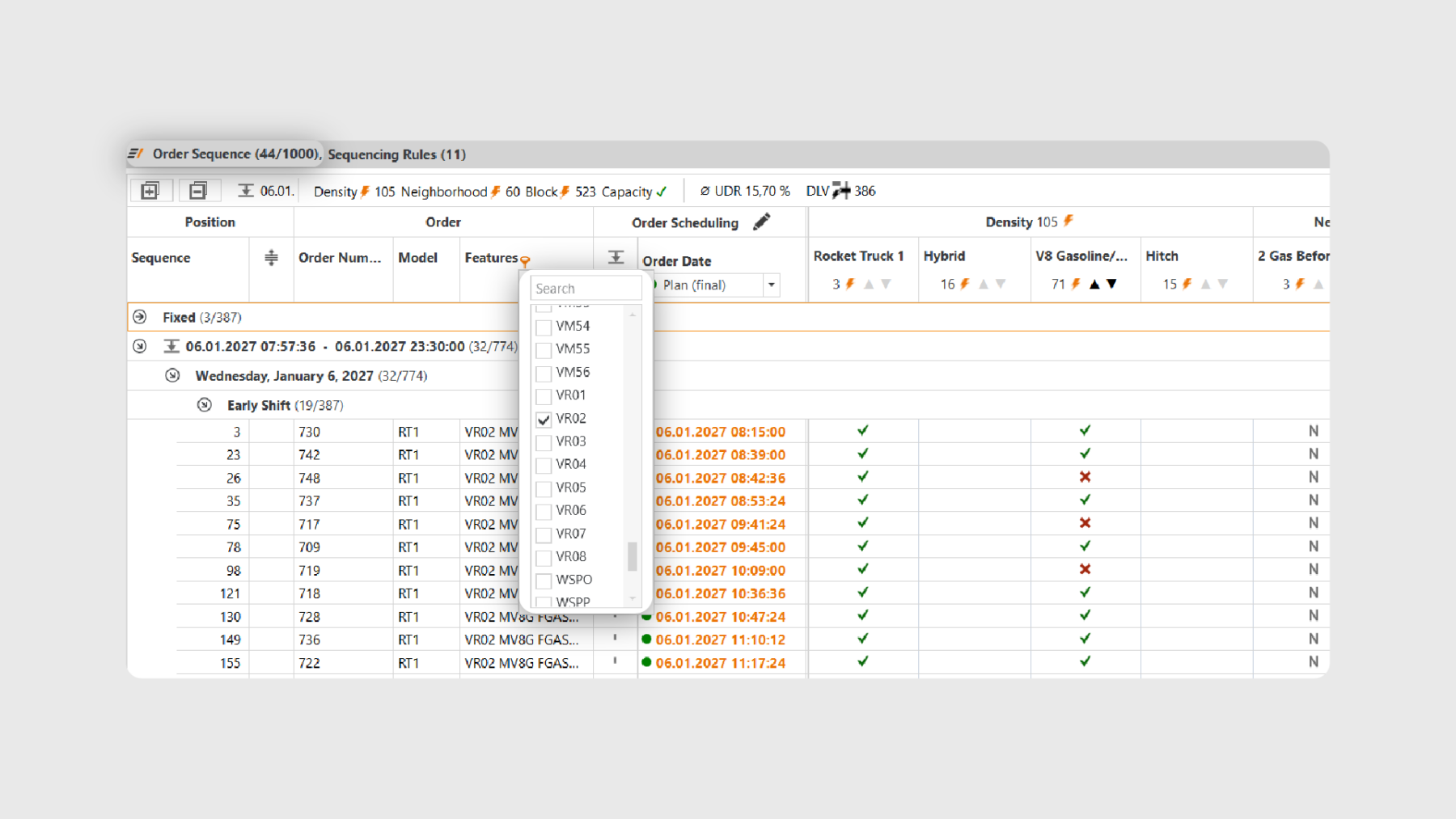
Vous pouvez désormais filtrer la séquence de commandes dans la vue principale de SEQUIQ directement à partir des en-têtes de colonne – rapidement, intuitivement et sans détour. Qu’il s’agisse du modèle, des caractéristiques, du numéro de séquence ou des dates de commande : En quelques clics, vous affichez de manière ciblée les commandes qui sont pertinentes pour votre tâche actuelle.
Pourquoi cela est-il utile ?
La liste des commandes peut rapidement devenir confuse, surtout lorsqu’il s’agit de gros volumes de commandes, avec plusieurs centaines ou milliers de commandes par horizon de planification. Les nouveaux filtres de colonne vous aident à vous concentrer sur des commandes spécifiques et à gérer efficacement votre planification.
Exemples concrets tirés de la planification quotidienne :
- Vous souhaitez vérifier combien de commandes d’un modèle donné se trouvent dans une équipe donnée ? Il suffit de filtrer sur la colonne « Modèle » et de sélectionner le type de modèle souhaité.
- Une caractéristique particulière de la commande provoque des goulots d’étranglement dans le montage et vous souhaitez identifier toutes les commandes concernées ? Filtrez sur la colonne « Caractéristiques » et sélectionnez la caractéristique correspondante.
- Vous ne vous intéressez qu’aux commandes avec une date cible spécifique ? Filtrez sur la colonne de dates souhaitée et limitez la période.
Deux options de filtrage – selon les besoins
Deux modes sont disponibles pour la colonne filtrable :
- Valeurs de filtre: vous voyez une liste de sélection de toutes les valeurs qui apparaissent et vous choisissez celles qui doivent être affichées à l’aide d’une case à cocher. Exemple : Dans la colonne « Modèle », cochez « MT1 » et « RT1 » – et vous ne verrez immédiatement que les commandes de ces deux types de modèles.
- Règles de filtrage: Pour les requêtes plus complexes, vous disposez de différents opérateurs. Par exemple, vous pouvez afficher tous les ordres dont le numéro de séquence est compris entre 100 et 200, ou exclure spécifiquement les ordres d’un modèle particulier. Exemple : vous souhaitez voir tous les ordres qui ne sont pas du modèle « MT1 » ? Dans la colonne « Modèle », sélectionnez la règle « N’inclut pas » et saisissez « MT1 ».
Combiner plusieurs filtres
Vous pouvez définir autant de filtres de colonne que vous le souhaitez en même temps – ils agissent de manière additive. Par exemple, filtrez sur le modèle « MT1 » et le marché cible « États-Unis » pour n’afficher que l’intersection correspondante. Bien entendu, les filtres de colonne peuvent également être combinés avec la recherche globale existante, de sorte que les deux outils fonctionnent main dans la main.
Déplacer des tâches – même si le filtre est actif
Même si le filtrage est actif, vous pouvez déplacer les tâches dans la séquence comme d’habitude par glisser-déposer. L’info-bulle vous indique de manière transparente à quelle position de la séquence globale la tâche est insérée.
Retour rapide au dernier filtre
SEQUIQ se souvient des derniers filtres utilisés dans la session en cours. L’historique des filtres vous permet de réactiver un filtre précédent d’un simple clic – sans avoir à le recomposer à chaque fois.
Essayez les nouveaux filtres de colonne directement dans votre prochain planning !
Démarrer / Installer et configurer
La gestion des utilisateurs en toute flexibilité entre vos mains
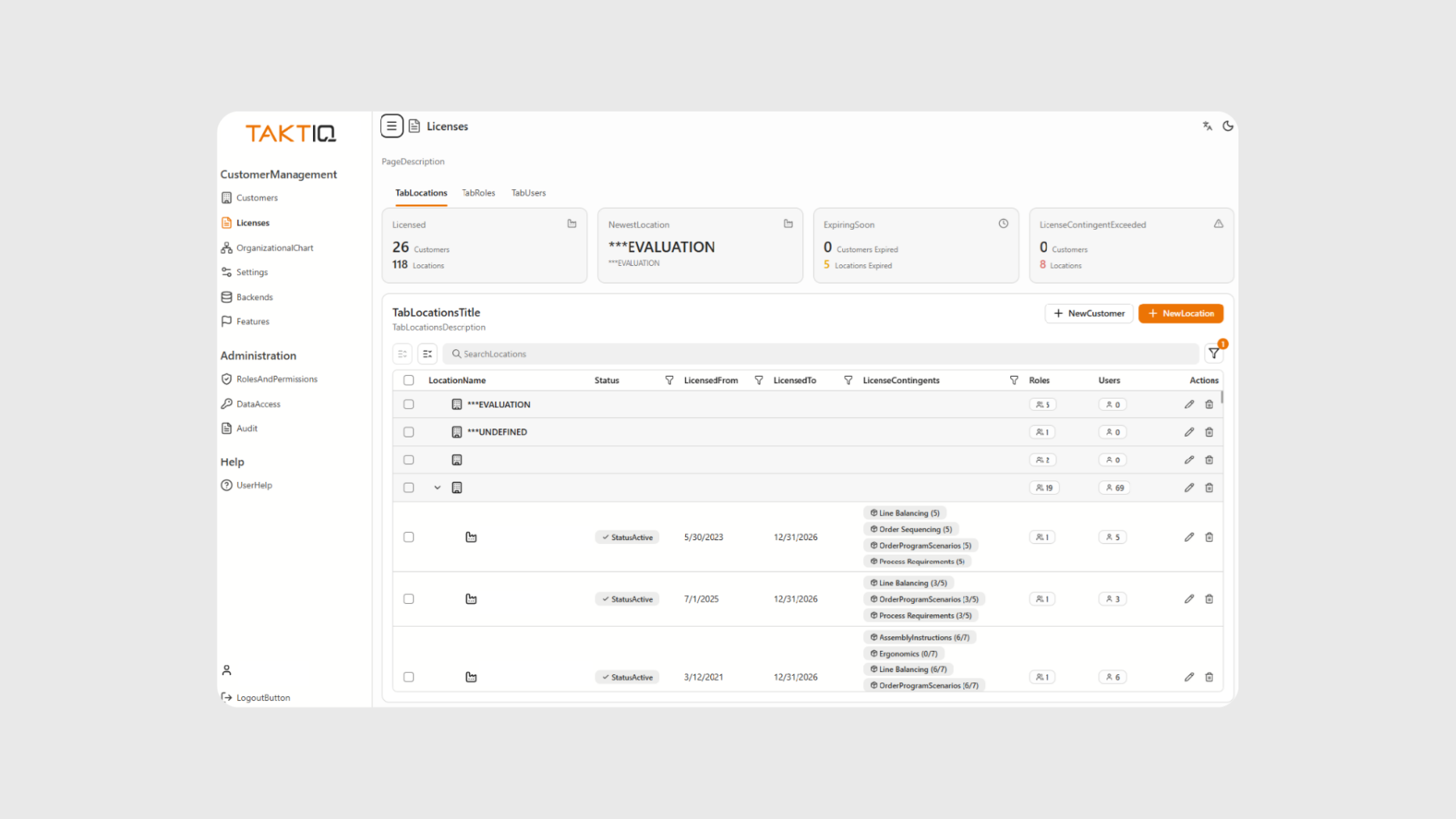
La nouvelle application web de gestion des clients met la gestion des utilisateurs entre les mains de l’organisation des utilisateurs. Les entreprises peuvent gérer les utilisateurs, les licences et les autorisations de manière autonome, directement via le navigateur et sans boucle de coordination supplémentaire.
Les licences peuvent être attribuées ou adaptées de manière ciblée aux différents utilisateurs, tandis que les droits de lecture et d’écriture pour les zones de planification peuvent être contrôlés de manière flexible. Cela permet de gagner en rapidité et en flexibilité, notamment dans le cadre de projets dynamiques.
Réagir plus rapidement lorsque les exigences changent
Un cas pratique typique : un nouveau membre de l’équipe est intégré à court terme dans un projet ou les responsabilités changent au sein d’une équipe. La nouvelle Web App permet d’attribuer ou d’adapter directement les autorisations nécessaires – sans délai et sans dépendre de processus externes.
Les utilisateurs gardent également une vue d’ensemble lors de la gestion des droits d’accès ou du passage d’un projet à l’autre : Qui peut lire, qui peut écrire, qui travaille dans quel domaine – tout cela peut être contrôlé directement.
Plus d’efficacité dans l’onboarding et les opérations courantes
Les nouveaux utilisateurs peuvent être intégrés rapidement et reçoivent exactement les droits dont ils ont besoin. En même temps, la gestion courante de la structure des utilisateurs devient plus simple et plus transparente. Les rôles et les quotas restent clairement définis, ce qui permet de conserver un cadre structuré.
Résultat : moins de concertation, des processus plus rapides et une gestion des utilisateurs plus fluide.
Autres améliorations
- Traitement plus transparent de plusieurs règles d’ordre: Sous Documentation / Règles de classement, vous pouvez éditer plusieurs règles en même temps, par exemple pour adapter la pondération. Dès maintenant, ce traitement se rapporte, si nécessaire, exclusivement aux règles actuellement visibles. Il est ainsi possible de savoir à tout moment quelles règles sont concernées par une modification – en particulier lorsque les filtres ou la recherche sont actifs. Bien entendu, il est toujours possible de ne modifier que certaines règles sélectionnées de manière ciblée.
(Documentation / Règles de séquence)
Aperçu de tous les modules SEQUIQ
Développez SEQUIQ de manière flexible avec nos modules. Personnalisez la solution pour l’adapter à votre production et développez un maximum d’avantages pour vos besoins spécifiques.


