← Releases
Release 2026.6
Das Juni-Release hat es in sich – und bringt einen echten Meilenstein: den IQ Pilot. Der neue KI-Assistent für SEQUIQ und TAKTIQ startet im Early Access für ausgewählte Anwenderinnen und Anwender – direkt integriert in die Anwendung.
Ebenfalls neu: Die Customer Management Web App, mit der Sie Ihre Benutzerverwaltung erstmals direkt im Browser steuern – ergänzt durch weitere spannende Neuerungen in SEQUIQ.
Highlights:
- IQ Pilot – Ihr KI-Assistent für TAKTIQ & SEQUIQ (Preview)
- Mehr Überblick, weniger Scrollen: Spaltenfilter für die Auftragssequenz
- Benutzerverwaltung flexibel in der eigenen Hand
Kunden mit Long Term Support (LTS) erhalten die Neuerungen mit dem nächsten LTS-Release im September 2026.
Fragen zum Release?
Schreib mir einfach!

Beitrag teilen
Starten / Hilfe & Support
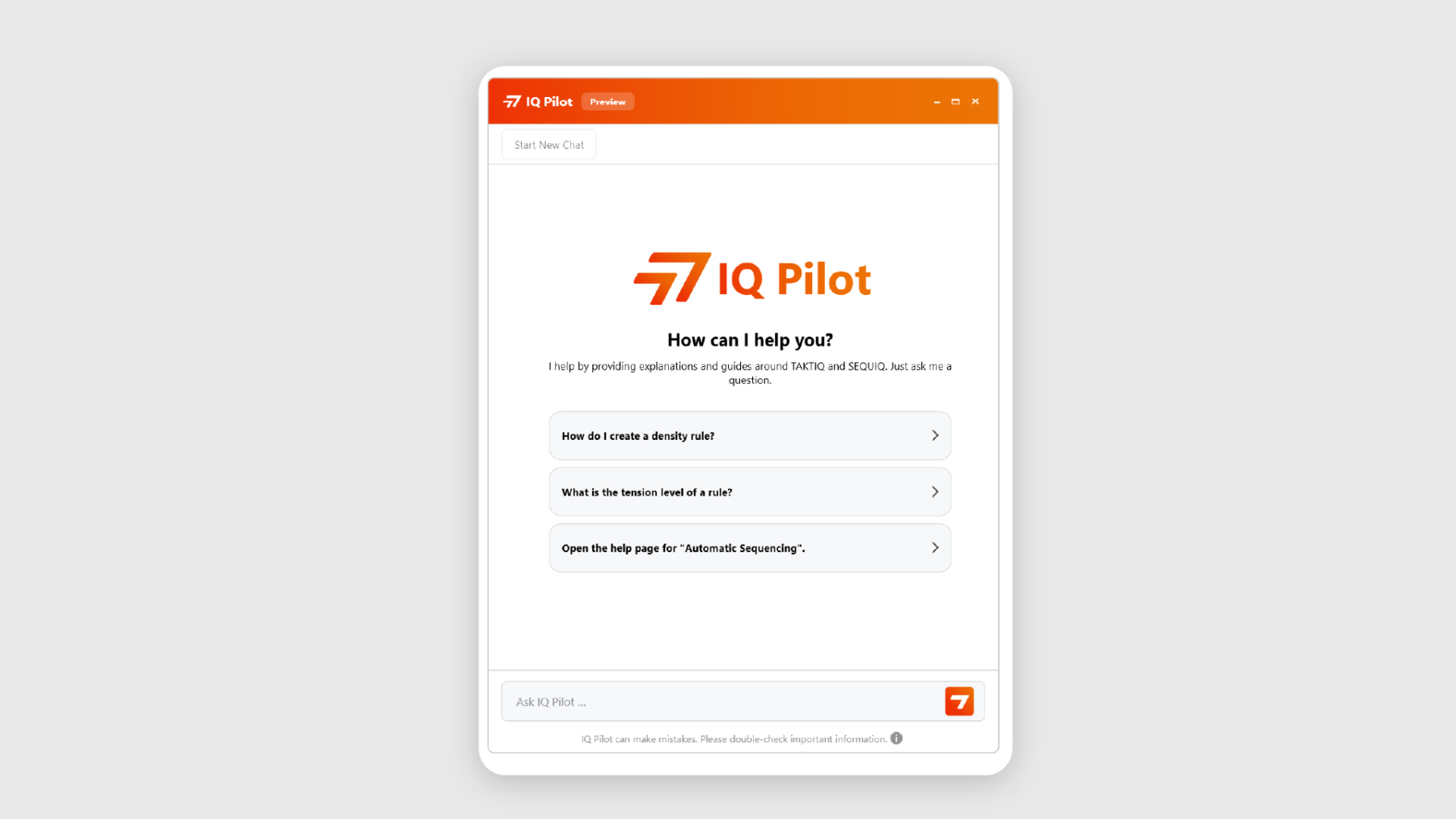
IQ Pilot – Ihr KI-Assistent für TAKTIQ & SEQUIQ (Preview)
KI hält Einzug in die Produktionsplanung: Mit dem Release 2026.6 bringen wir den IQ Pilot – einen KI-gestützten Assistenten direkt in SEQUIQ und TAKTIQ.
Kennen Sie das? Sie stecken mitten in der Einplanung, möchten eine Reihenfolgeregel anlegen und fragen sich: Wie war das nochmal? Bisher hieß das: Workflow unterbrechen, Dokumentation öffnen, richtige Stelle suchen. Mit dem IQ Pilot bleibt das ab sofort in der Vergangenheit. Frage eintippen, Antwort erhalten, weiterarbeiten – ohne den Arbeitsfluss zu verlassen. Und wenn Sie tiefer einsteigen möchten, bringt Sie der IQ Pilot mit einem Klick direkt zur passenden Hilfeseite in unserer bewährten Anwenderdokumentation.
Was der IQ Pilot für Sie tut:
- Fachbegriffe erklären – Was ist eine Baurate? Was bedeutet Gleichverteilungsrate? Verständliche Erklärungen auf Knopfdruck.
- Funktionen finden – Sie wissen was Sie tun möchten, der IQ Pilot zeigt Ihnen wo.
- Schritt-für-Schritt anleiten – z.B. „Wie lege ich eine Dichteregel an?“
- Zusammenhänge aufdecken – z.B. „Zusammenhänge aufdecken – z.B. „Was bedeutet es für meine Sequenz, wenn der Anspannungsgrad einer Dichteregel über 1 liegt?“
- Zur Hilfeseite springen – Direkt zur relevanten Dokumentationsseite, ohne Suchen
Ein Beispiel aus der Praxis: Sie fragen: „Wie erstelle ich eine Nachbarschaftsregel?“ → Der IQ Pilot erklärt die verschiedenen Typen, führt Sie Schritt für Schritt und verlinkt auf die passende Hilfeseite, falls Sie tiefer einsteigen möchten.
Ob erfahrener Einplaner, der eine selten genutzte Funktion nachschlagen will, oder neuer User, der sich gerade einarbeitet – der IQ Pilot holt jeden dort ab, wo er gerade steht. Kein Suchen, kein Unterbrechen, kein Kontextverlust.
Early Access – Jetzt Vorreiter werden
Der IQ Pilot startet mit dem Release 2026.6 als Early Access für ausgewählte Anwenderinnen und Anwender. Wenn Sie Teil des Programms sind, finden Sie den IQ Pilot über Starten / Hilfe und Support im Hauptmenü oder über das IQ Pilot-Icon in der Titelleiste der Anwendung neben den globalen Ansichtsoptionen.
Der Grund für den Early Access: Die besten Antworten entstehen durch echte Fragen aus dem Planungsalltag. Ihr Feedback – ob Daumen hoch, kurzer Kommentar oder Fragebogen – fließt direkt in die Weiterentwicklung ein. Die Auswertung erfolgt ausschließlich anonymisiert.
Sie möchten den IQ Pilot vorab testen und mitgestalten?
Melden Sie sich unter support@taktiq.de oder sprechen Sie Ihren Consultant direkt an.
Das ist erst der Anfang – weitere Funktionen sind bereits in Planung!
Starten / Bedienen & Navigieren
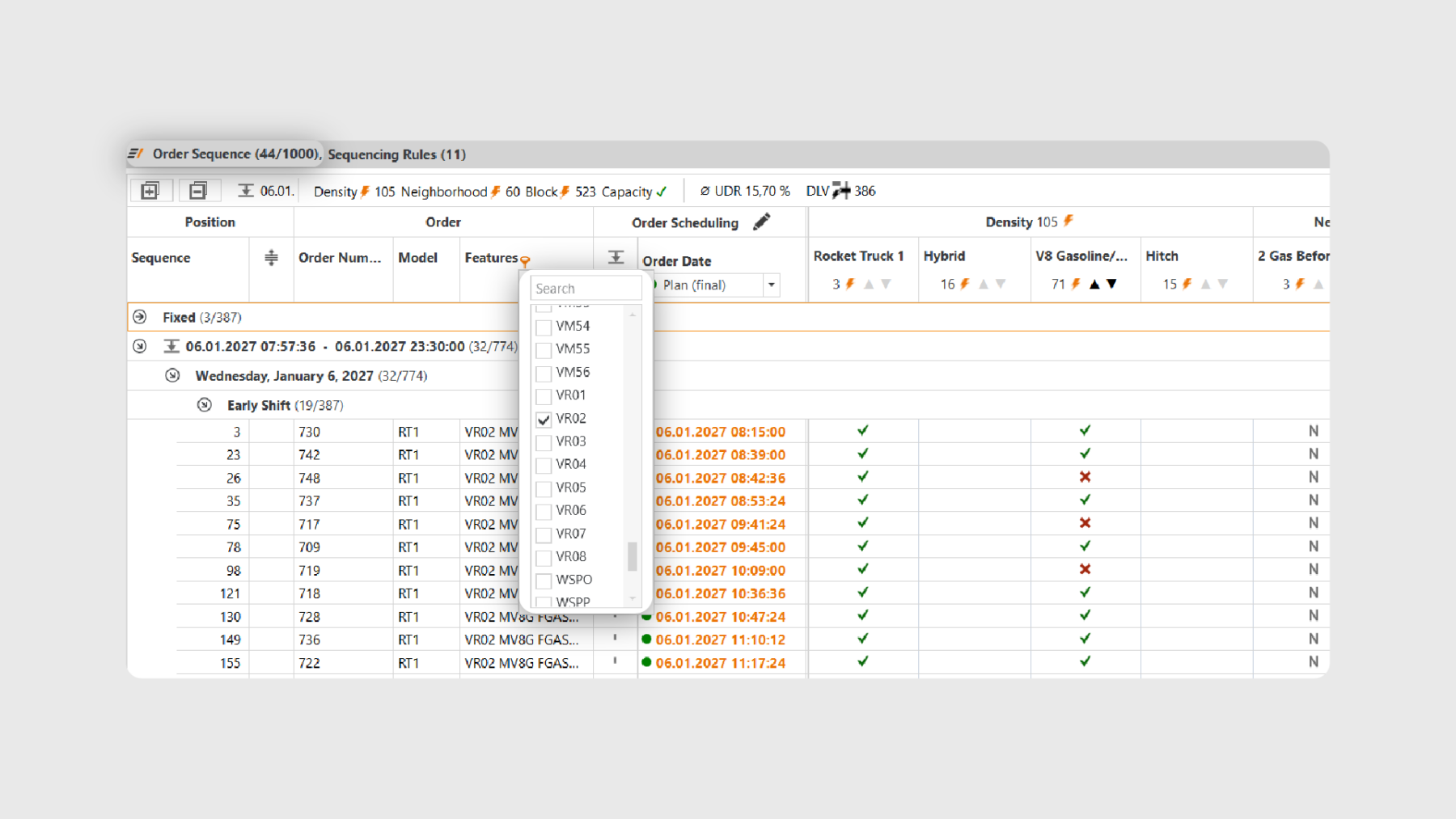
Mehr Überblick, weniger Scrollen: Spaltenfilter für die Auftragssequenz
Ab sofort können Sie die Auftragssequenz in der SEQUIQ-Hauptansicht direkt über die Spaltenköpfe filtern – schnell, intuitiv und ganz ohne Umwege. Ob Modell, Merkmale, Sequenznummer oder Auftragstermine: Mit wenigen Klicks blenden Sie gezielt die Aufträge ein, die für Ihre aktuelle Aufgabe relevant sind.
Warum ist das sinnvoll?
Gerade bei großen Auftragsmengen mit mehreren hundert oder tausend Aufträgen pro Planungshorizont kann die Auftragsliste schnell unübersichtlich werden. Die neuen Spaltenfilter helfen Ihnen, sich gezielt auf bestimmte Aufträge zu konzentrieren und Ihre Einplanung effizient zu steuern.
Konkrete Beispiele aus dem Planungsalltag:
- Sie möchten prüfen, wie viele Aufträge eines bestimmten Modells in einer bestimmten Schicht liegen? Filtern Sie einfach auf die Spalte „Modell“ und wählen Sie den gewünschten Modelltyp aus.
- Ein bestimmtes Auftragsmerkmal verursacht Engpässe in der Montage und Sie möchten alle betroffenen Aufträge identifizieren? Filtern Sie auf die Spalte „Merkmale“ und wählen Sie das entsprechende Merkmal.
- Sie interessieren sich nur für Aufträge mit einem bestimmten Zieltermin? Filtern Sie auf die gewünschte Terminspalte und grenzen Sie den Zeitraum ein.
Zwei Filtermöglichkeiten – je nach Bedarf
Für die filterbaren Spalte stehen Ihnen zwei Modi zur Verfügung:
- Filterwerte: Sie sehen eine Auswahlliste aller vorkommenden Werte und wählen per Checkbox aus, welche angezeigt werden sollen. Beispiel: In der Spalte „Modell“ kreuzen Sie „MT1″ und „RT1″ an – und sehen sofort nur Aufträge dieser beiden Modelltypen.
- Filterregeln: Für komplexere Anfragen stehen Ihnen verschiedene Operatoren zur Verfügung. So können Sie beispielsweise alle Aufträge anzeigen, deren Sequenznummer zwischen 100 und 200 liegt, oder gezielt Aufträge eines bestimmten Modells ausschließen. Beispiel: Sie möchten alle Aufträge sehen, die nicht vom Modell „MT1″ sind? Wählen Sie in der Spalte „Modell“ die Regel „Beinhaltet nicht“ und geben Sie „MT1″ ein.
Mehrere Filter kombinieren
Sie können beliebig viele Spaltenfilter gleichzeitig setzen – diese wirken additiv. Filtern Sie beispielsweise auf Modell „MT1″ und Zielmarkt „USA“, um nur die entsprechende Schnittmenge anzuzeigen. Selbstverständlich lassen sich die Spaltenfilter auch mit der bestehenden globalen Suche kombinieren, sodass beide Werkzeuge Hand in Hand arbeiten.
Aufträge verschieben – auch bei aktivem Filter
Auch bei aktiver Filterung können Sie Aufträge wie gewohnt per Drag & Drop in der Sequenz verschieben. Der Tooltip zeigt Ihnen dabei transparent an, an welcher Position in der Gesamtsequenz der Auftrag eingefügt wird.
Schnell zurück zum letzten Filter
SEQUIQ merkt sich Ihre zuletzt verwendeten Filter innerhalb der aktuellen Sitzung. Über die Filter-Historie können Sie einen früheren Filter mit einem Klick erneut aktivieren – ohne ihn jedes Mal neu zusammenstellen zu müssen.
Probieren Sie die neuen Spaltenfilter direkt in Ihrer nächsten Einplanung aus!
Starten / Installieren & Einrichten
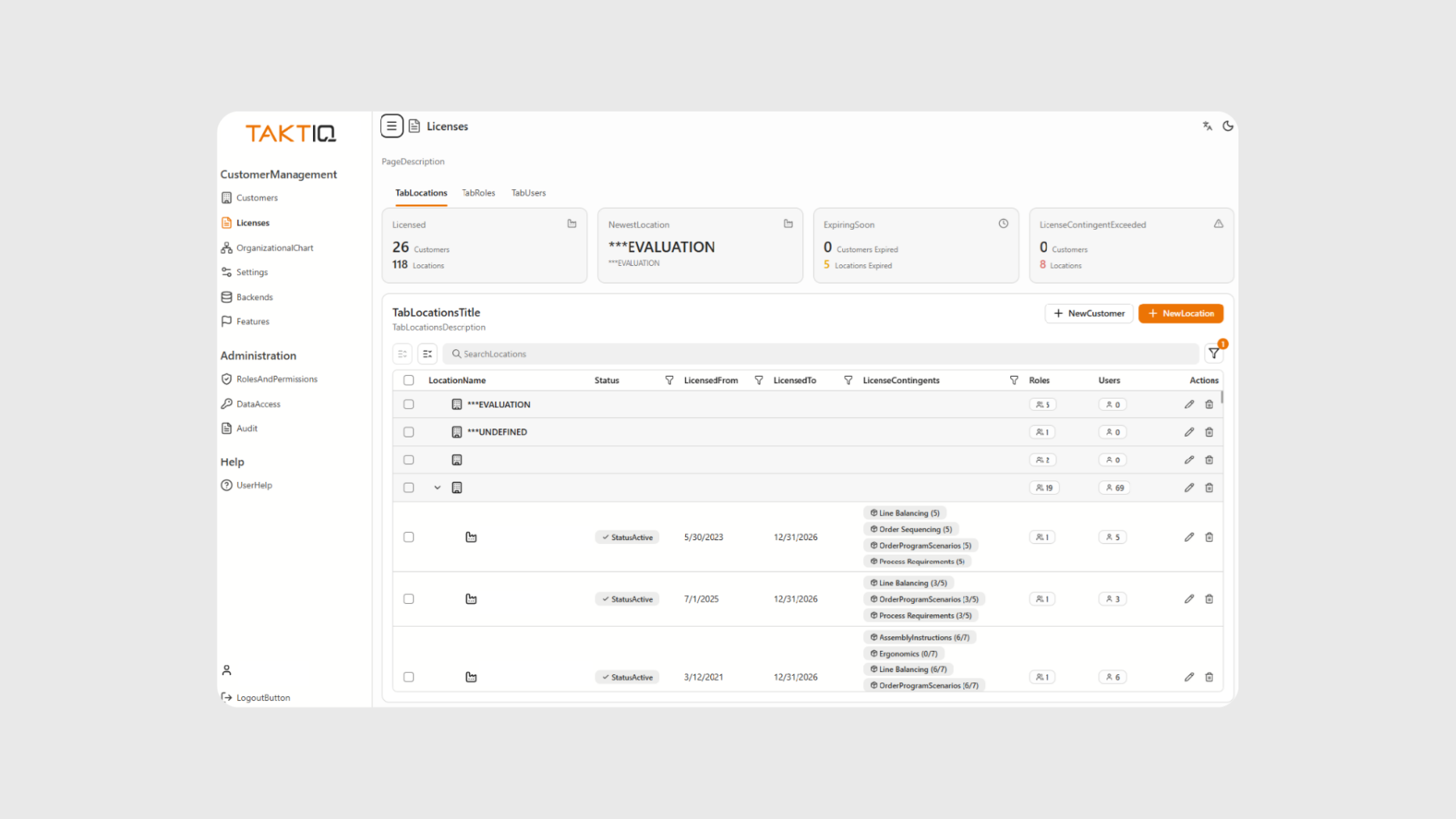
Benutzerverwaltung flexibel in der eigenen Hand
Mit der neuen Customer Management Web App wird die Benutzerverwaltung in die Hände der Anwenderorganisation gelegt. Unternehmen können Benutzer:innen, Lizenzen und Berechtigungen eigenständig verwalten – direkt über den Browser und ohne zusätzliche Abstimmungsschleifen.
Lizenzen können gezielt einzelnen Usern zugewiesen oder angepasst werden, während Lese- und Schreibrechte für Planungsbereiche flexibel gesteuert werden können. Gerade in dynamischen Projekten sorgt dies für mehr Geschwindigkeit und Flexibilität.
Schneller reagieren, wenn sich Anforderungen ändern
Ein typischer Fall aus der Praxis: Ein neues Teammitglied wird kurzfristig in ein Projekt eingebunden oder Verantwortlichkeiten ändern sich innerhalb eines Teams. Mit der neuen Web App lassen sich die erforderlichen Berechtigungen direkt vergeben oder anpassen – ohne Verzögerung und ohne Abhängigkeit von externen Prozessen.
Auch bei der Verwaltung von Zugriffsrechten oder beim Wechsel zwischen Projekten behalten Anwender:innen den Überblick: Wer darf lesen, wer darf schreiben, wer arbeitet in welchem Bereich – all das lässt sich unmittelbar steuern.
Mehr Effizienz im Onboarding und im laufenden Betrieb
Neue Benutzer:innen können schnell integriert werden und erhalten exakt die Rechte, die sie benötigen. Gleichzeitig wird die laufende Pflege der Benutzerstruktur einfacher und transparenter. Rollen und Kontingente bleiben dabei klar definiert, sodass ein strukturierter Rahmen erhalten bleibt.
Ergebnis: Weniger Abstimmungsaufwand, schnellere Prozesse und eine reibungslose Benutzerverwaltung.
Weitere Verbesserungen
- Transparentere Bearbeitung mehrerer Reihenfolgeregeln: Unter Dokumentieren / Reihenfolgeregeln können Sie mehrere Regeln gleichzeitig bearbeiten, z.B. um die Gewichtung anzupassen. Ab sofort bezieht sich diese Bearbeitung bei Bedarf ausschließlich auf die aktuell sichtbaren Regeln. Damit ist jederzeit klar nachvollziehbar, welche Regeln von einer Änderung betroffen sind – insbesondere wenn Filter oder die Suche aktiv sind. Selbstverständlich können Sie weiterhin auch nur einzelne, gezielt selektierte Regeln bearbeiten.
(Dokumentieren / Reihenfolgeregeln)
Alle SEQUIQ-Module im Überblick
Erweitern Sie SEQUIQ flexibel mit unseren Modulen. Passen Sie die Lösung individuell an Ihre Produktion an und entfalten Sie maximalen Nutzen für Ihre spezifischen Anforderungen.


