← Releases
Release 2026.8
Contrôle total, précision maximale : avec la release 2026.8, vous pouvez pour la première fois optimiser de manière ciblée des commandes individuelles, sans perdre vos ajustements manuels. À cela s’ajoutent des commentaires directement associés à la commande, unegestion plus efficace des ensembles de règles et unephase d’essai étendue pour IQ Pilot, au cours de laquelle tous les utilisateurs peuvent désormais tester l’assistant IA.
Points forts :
- IQ Pilot : Testez-le dès maintenant et contribuez à son développement
- Optimisation ciblée : séquençage sélectif pour certaines commandes
- Commentaires de commande : gérer les remarques directement dans la séquence
- Gérer plus efficacement les ensembles de règles : aperçu détaillé et traitement par lots
Les clients bénéficiant du support à long terme (LTS) recevront les nouveautés avec la prochaine version LTS en septembre 2026.
Des questions sur le release ?
N’hésitez pas à m’écrire !

Partager un post
Démarrer / Aide et support
IQ Pilot : Testez-le dès maintenant et contribuez à son développement
Depuis la dernière release, certains utilisateurs ont pu tester IQ Pilot, notre assistant basé sur l’IA, directement dans SEQUIQ et TAKTIQ. Les retours ont été très positifs et ont déjà été pris en compte pour apporter des améliorations. C’est pourquoi, dans le cadre d’une phase de test élargie, nous rendons désormais IQ Pilot accessible à tous, afin que davantage d’expériences pratiques puissent alimenter son développement.
En bref : IQ Pilot répond à vos questions concernant SEQUIQ et TAKTIQ directement dans l’application : il vous aide à comprendre les termes techniques, à trouver des fonctionnalités, à obtenir des instructions étape par étape ou à accéder en un clic à la page d’aide correspondante. Pas besoin de changer de contexte, pas besoin de chercher.
Où : vous trouverez IQ Pilot dans le menu principal.
Votre avis compte : le projet IQ Pilot fait l’objet d’un développement actif. N’hésitez pas à utiliser les boutons « J’aime » et « Je n’aime pas » après chaque réponse et, si nécessaire, à ajouter un bref commentaire : vous nous aiderez ainsi à améliorer de manière ciblée la qualité des réponses. Tous les commentaires sont analysés de manière anonyme.
D’autres fonctionnalités sont déjà en cours de développement. Si vous avez des questions, n’hésitez pas à contacter notre service d’assistance ou à vous adresser directement à votre consultant.
Optimiser / Séquence de tâches II (automatique)
Optimisation ciblée : séquençage sélectif pour certaines commandes
Cela vous est-il déjà arrivé ? Vous avez optimisé votre séquence, ajusté manuellement certaines commandes… et voilà que les commandes voisines enfreignent désormais de nouvelles règles. Faut-il tout réoptimiser ? Vos ajustements manuels seraient alors perdus.
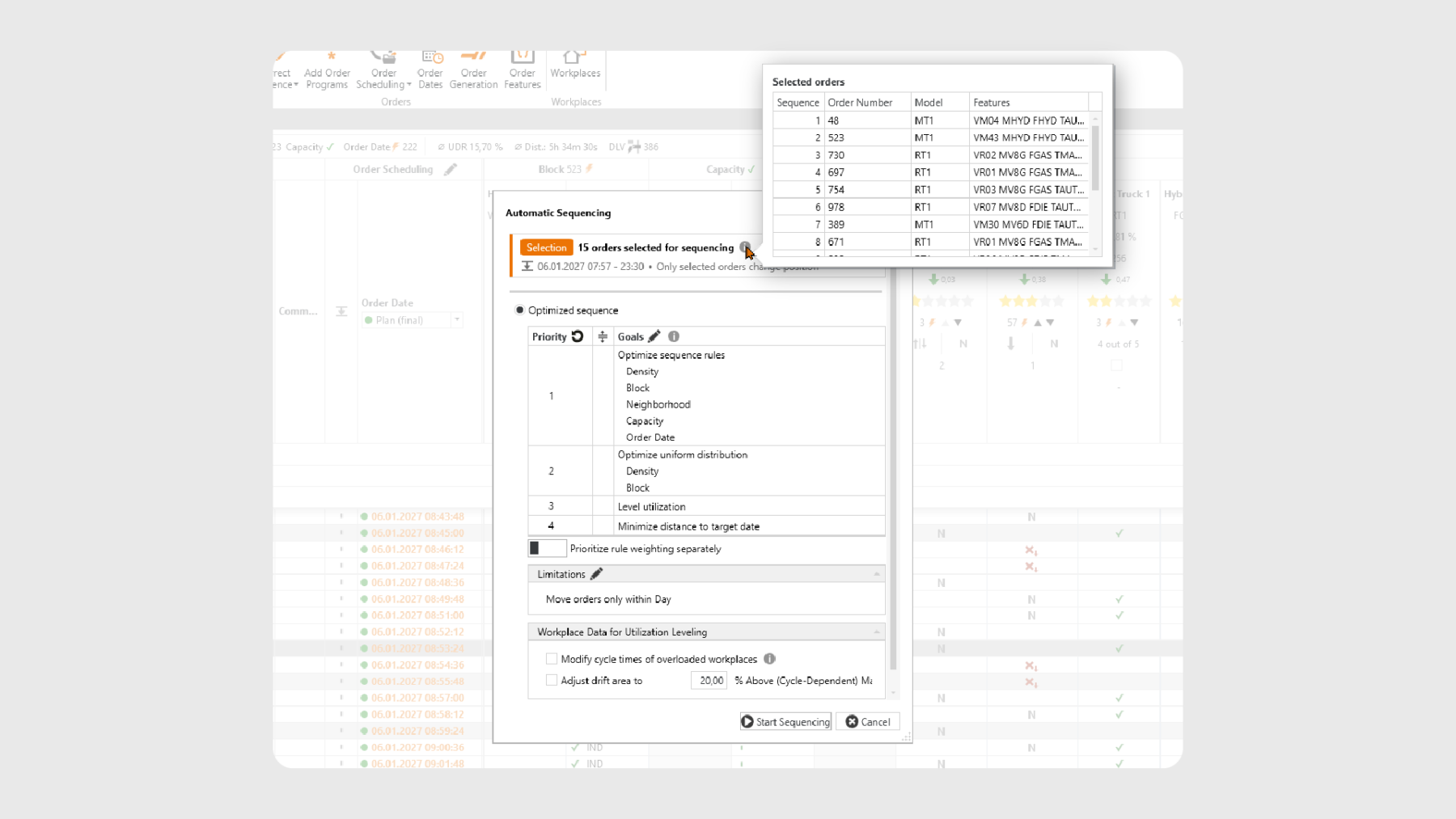
Grâce au nouveau séquençage sélectif, vous pouvez sélectionner de manière ciblée les ordres concernés et ne faire réoptimiser que ceux-ci. Toutes les autres commandes restent inchangées. Que vous souhaitiez corriger localement des violations de règles, réoptimiser les commandes adjacentes après un déplacement manuel ou optimiser de manière ciblée uniquement les commandes d’un modèle spécifique ou présentant certaines caractéristiques, c’est vous qui décidez quelles commandes peuvent être déplacées et lesquelles ne le peuvent pas.
Voici comment utiliser le séquençage sélectif :
- Sélectionner des commandes : sélectionnez les commandes souhaitées à l’aide de la sélection multiple (Ctrl + clic pour les commandes individuelles, Maj + clic pour les zones contiguës).
- Pour accéder à cette fonction : cliquez avec le bouton droit de la souris sur la sélection → « Séquencer automatiquement les commandes sélectionnées ».
- Configuration et lancement : la boîte de dialogue de configuration habituelle s’ouvre. Dans la zone d’en-tête, il est clairement indiqué que seules les commandes sélectionnées seront optimisées – avec mention de leur nombre. L’icône d’information permet de consulter en détail les commandes sélectionnées : position dans la séquence, modèle et caractéristiques en un coup d’œil. La configuration des objectifs et des priorités de séquencement s’effectue comme d’habitude.
Le séquençage sélectif associé au filtrage
Le séquençage sélectif s’avère particulièrement efficace lorsqu’il est associé aux filtres de colonne ou à la recherche globale. Filtrez votre liste de commandes – par exemple en fonction d’un modèle spécifique, d’une caractéristique ou d’un marché cible – puis sélectionnez « Séquencer automatiquement les commandes visibles » dans le menu contextuel. D’un simple clic, toutes les commandes filtrées comprises dans l’horizon de planification sont sélectionnées pour l’optimisation, sans que vous ayez à cliquer sur chaque commande individuellement.
Exemple : vous filtrez les tâches par modèle « MT1 », sélectionnez dans le menu contextuel toutes les tâches de séquençage visibles, puis optimisez uniquement les tâches MT1 entre elles, sans modifier l’ordre des tâches RT1.
Bon à savoir : horizon de planification et commandes fermes
La règle suivante s’applique toujours : seules les commandes situées dans l’horizon de planification peuvent être séquencées automatiquement. Si votre sélection comprend des ordres situés en dehors de l’horizon de planification ou des ordres fixes, vous en serez informé dans une boîte de dialogue d’avertissement avant le lancement de l’optimisation. Vous déciderez alors si vous souhaitez poursuivre sans ces ordres ou interrompre le processus ; votre sélection sera conservée.
Essayez le séquençage sélectif dès votre prochaine planification !
Démarrage / Utilisation et navigation (séquençage)
Commentaires de commande : gérer les remarques directement dans la séquence
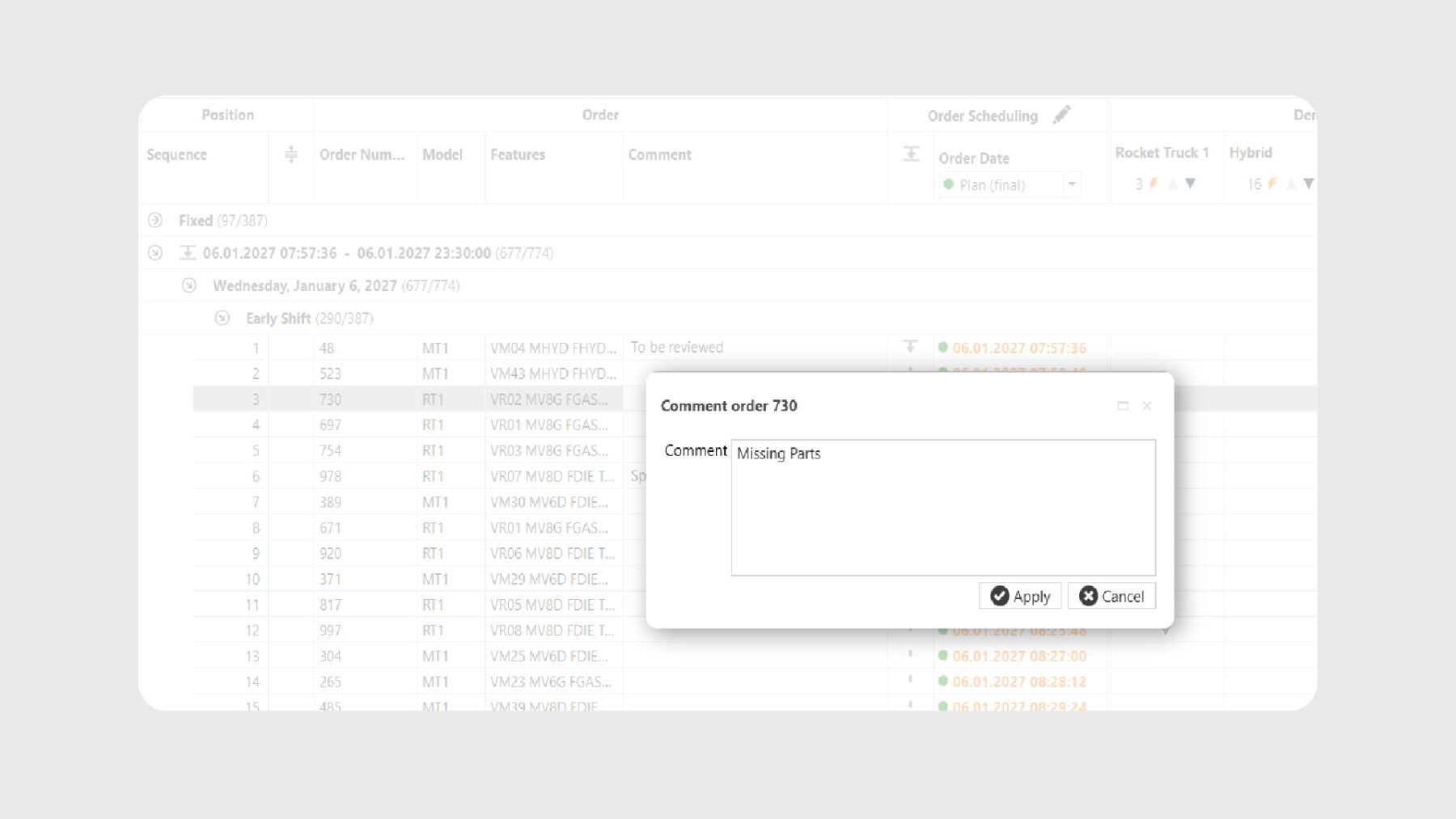
Au beau milieu de la planification, vous remarquez quelque chose concernant une commande : une anomalie, un point en suspens, une raison justifiant une modification manuelle. Et maintenant ? Jusqu’à présent, cela impliquait de créer une note externe, d’ouvrir un fichier Excel en parallèle ou simplement de s’en souvenir. Avec la dernière release, il existe une meilleure solution : SEQUIQ propose désormais un champ de commentaire au niveau de la commande.
Fini les Post-it à côté de l’écran
Au cours de la planification, des informations sont générées en continu qui ne sont pas reflétées dans les règles de séquencement ni dans les données de l’ordre : anomalies, besoins de contrôle ou raisons justifiant des interventions manuelles. Grâce au nouveau champ de commentaire, vous pouvez consigner ces informations directement dans l’ordre, au lieu de devoir les mémoriser.
Exemples:
- Certaines commandes doivent être vérifiées ultérieurement ? Marquez-les avec la mention « À vérifier » et retrouvez-les en un clin d’œil grâce au filtre.
- Une commande ne doit pas être planifiée pour le moment ? La mention « Bloquée – pénurie de pièces » en indique clairement la raison.
- Vous avez déplacé manuellement une commande ? La mention « Avancée en raison d’un manque de capacité » consigne votre décision directement sur la commande.
Comment gérer les commentaires dans SEQUIQ
Le champ de commentaire est disponible en tant que colonne facultative dans la vue principale; comme d’habitude, sa largeur et sa position sont personnalisables et peuvent être enregistrées dans la mise en page.
Vous pouvez modifier les commentaires au niveau de chaque commande ou, de manière plus efficace, par lot pour plusieurs commandes à la fois. Vous pouvez alors choisir si la modification doit s’appliquer aux commandes actuellement sélectionnées ou à toutes les commandes affichées. Trois modes sont disponibles :
- Définir – remplace le commentaire par une nouvelle valeur
- Ajouter – ajoute du texte au commentaire existant
- Supprimer – supprime le commentaire de toutes les commandes concernées
Exemple : vous souhaitez marquer toutes les commandes d’un modèle donné ? Filtrez, sélectionnez, cliquez sur « Définir », saisissez un commentaire – et le tour est joué.
Grâce à la fonction de recherche et de filtrage, vous pouvez retrouver à tout moment les commandes annotées, même lorsque celles-ci sont nombreuses.
Fonctionnalités d’importation et d’exportation
Les commentaires sont initialement enregistrés dans la session de planification en cours et peuvent être sauvegardés dans des fichiers TKQ. Si vous souhaitez les sauvegarder en dehors de ce contexte, ce champ est disponible en tant que champ optionnel dans les formats d’importation et d’exportation Excel ainsi que dans l’interface standard TAKTIQ. Vos interfaces et flux de données existants restent inchangés : aucune adaptation n’est nécessaire.
N’hésitez pas à tester la nouvelle fonctionnalité de commentaires dès votre prochaine planification !
Documentation / Règles de séquence
Gérer plus efficacement les ensembles de règles : aperçu détaillé et traitement par lots
Configurer de manière identique dix ensembles de règles après une importation ou vérifier rapidement, avant de modifier leur période de validité, quelles règles composent un ensemble ? Grâce à deux nouvelles fonctions disponibles dans l’onglet « Ensembles de règles », cela ne prend désormais que quelques secondes.
Aperçu du contenu du recueil de règles
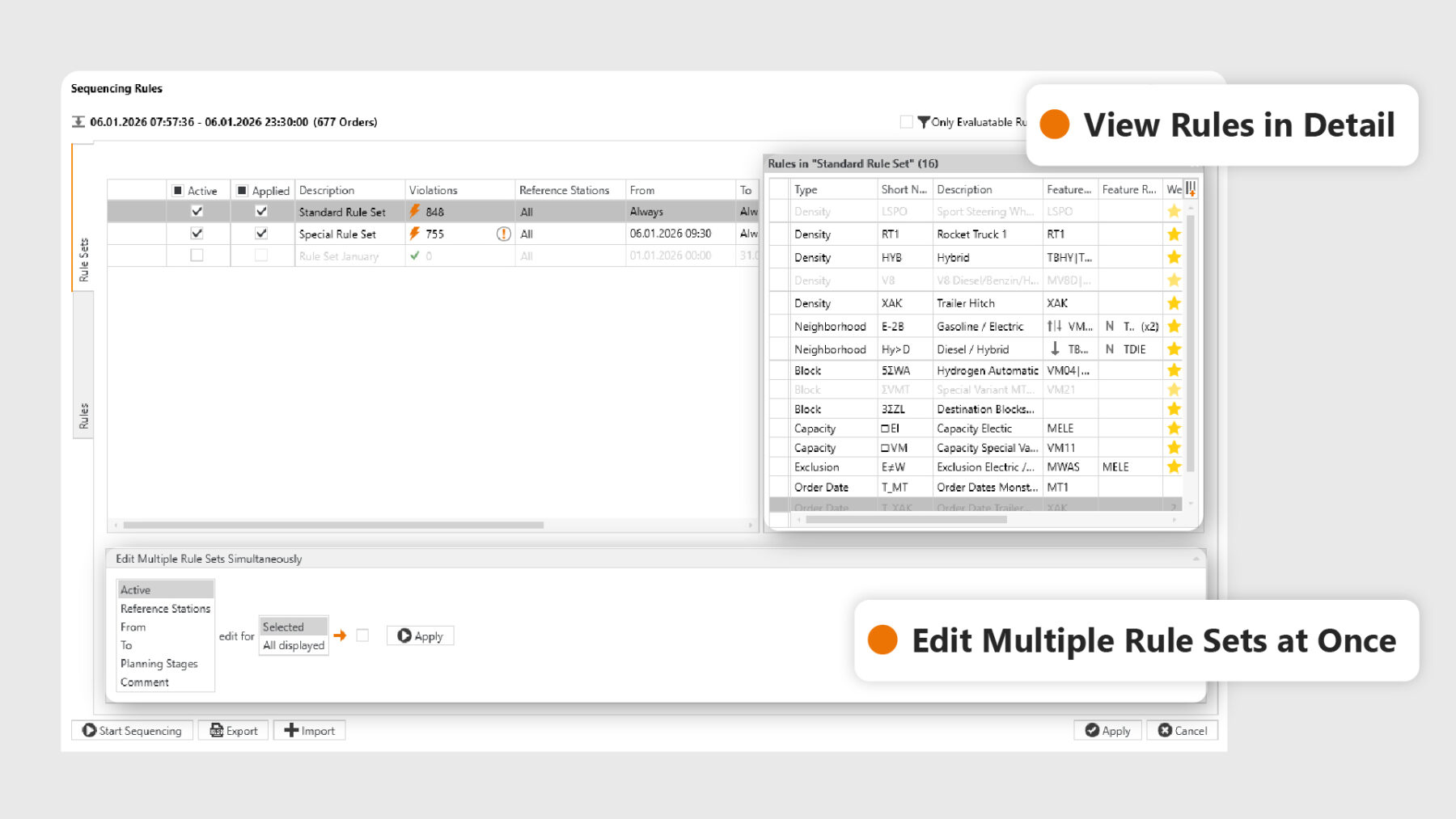
Dans la boîte de dialogue « Règles d’ordre », vous disposez désormais d’un panneau latéral déroulant qui affiche toutes les règles contenues dans un ensemble de règles, tous types confondus , y compris les règles de caractéristique, la pondération et les commentaires.
Voici comment cela fonctionne : sélectionnez un ensemble de règles. L’onglet situé à droite vous indique le nom et le nombre de règles qu’il contient. Un clic sur l’onglet ouvre le panneau de détails ; un autre clic le referme. Vous pouvez configurer librement les colonnes affichées à l’aide de l’éditeur de colonnes.
Accéder directement à la règle : vous voyez dans l’aperçu une règle que vous souhaitez examiner de plus près ou modifier ? Passez la souris sur la ligne et cliquez sur l’icône de lien – SEQUIQ vous redirigera directement vers l’onglet correspondant au type de règle et sélectionnera la règle.
Modifier plusieurs ensembles de règles simultanément
Une autre nouveauté de l’onglet « Ensembles de règles » est le traitement par lots des ensembles de règles, selon le modèle éprouvé que vous connaissez déjà pour les règles d’ordre. Sélectionnez plusieurs ensembles de règles (à l’aide des raccourcis Ctrl+clic ou Maj+clic), choisissez la propriété souhaitée et modifiez-les tous en une seule fois. Les propriétés pouvant faire l’objet d’un traitement par lots sont les suivantes : station(s) de référence, niveau(x) de planification, « De », « À », « Actif » et « Commentaire ».
Vous gardez ainsi une vue d’ensemble, même en cas de modifications importantes de la configuration, et gagnez un temps précieux !

Autres améliorations
- Créer et supprimer des règles directement dans la vue principale : vous pouvez désormais créer de nouvelles règles de classement directement depuis la vue principale, sans passer par la boîte de dialogue des règles. En survolant l’en-tête du type de règle, une icône « + » apparaît, qui ouvre un menu déroulant avec le type de règle présélectionné et, le cas échéant, l’ensemble de règles correspondant. De même, les règles existantes peuvent être supprimées directement dans la colonne correspondante.
(Documentation / Règles de séquence) - Désactiver manuellement et de manière permanente des ensembles de règles : la case à cocher « Actif » vous permet de définir de manière permanente si un ensemble de règles doit être utilisé — un ensemble de règles désactivé reste inactif jusqu’à ce qu’il soit réactivé manuellement. SEQUIQ gère automatiquement la case à cocher « Appliqué » en fonction du niveau de planification : par exemple, si vous chargez le niveau de planification « Plan (final) », seules les règles de ce niveau verront la case « Appliqué » cochée.
(Documentation / Règles de séquence) - Sélection simplifiée des bandes dans la planification multiligne : dès à présent, des boutons clairs sont disponibles dans la vue principale pour chaque station de référence, directement dans la barre de sélection située au-dessus de la séquence. D’un simple clic, vous pouvez changer de station de référence active ; l’info-bulle de chaque bouton vous fournit une ventilation détaillée des violations de règle par type de règle.
(Démarrage / Opérations et navigation (séquençage))
Aperçu de tous les modules SEQUIQ
Développez SEQUIQ de manière flexible avec nos modules. Personnalisez la solution pour l’adapter à votre production et développez un maximum d’avantages pour vos besoins spécifiques.


