2026.8-as release
Teljes ellenőrzés, maximális pontosság: a release-2026-os verzió val most először célzottan optimalizálhatja az egyes megbízásokat – anélkül, hogy elveszítené a kézi beállításait. Ehhez jönnek még a megbízáshoz közvetlenül hozzáfűzhető megjegyzések,a szabálykészletek hatékonyabb kezelése, valamint az IQ Pilot kiterjesztett tesztelési szakasza, amelynek keretében most már minden felhasználó kipróbálhatja a mesterséges intelligencia-asszisztenst.
Kiemelt pontok:
- IQ Pilot: Próbáld ki most, és vegyél részt a fejlesztésében!
- Célzott optimalizálás: szelektív szekvenálás kiválasztott megbízásokhoz
- Megbízáshoz fűzött megjegyzések: A megjegyzések közvetlenül a sorozatban történő rögzítése
- A szabálykészletek hatékonyabb kezelése: részletes áttekintés és kötegelt feldolgozás
A hosszú távú támogatással (LTS) rendelkező ügyfelek az új funkciókat a következő, 2026 szeptemberében megjelenő LTS kiadással kapják meg.
Kérdése van a release-vel kapcsolatban?
Csak írj nekem!

Hozzászólás megosztása
Start / Súgó és támogatás
IQ Pilot: Próbáld ki most, és vegyél részt a fejlesztésében!
A legutóbbi release óta kiválasztott felhasználók tesztelhették az IQ Pilotot – a SEQUIQ-ben és a TAKTIQ-ban közvetlenül elérhető, mesterséges intelligencián alapuló asszisztensünket. A visszajelzések egyértelműen pozitívak voltak – és ezeket már beépítettük a fejlesztésekbe. Ezért egy kiterjesztett tesztelési szakasz keretében most mindenki számára elérhetővé tesszük az IQ Pilotot, hogy még több gyakorlati tapasztalatot tudjunk beépíteni a továbbfejlesztésbe.
Röviden: Az IQ Pilot közvetlenül az alkalmazáson belül válaszol a SEQUIQ-kel és a TAKTIQ-kel kapcsolatos kérdéseire – szakmai kifejezések magyarázata, funkciók keresése, lépésről lépésre szóló útmutatások, illetve egy kattintással a megfelelő súgóoldalra való átugrás. Nincs szükség kontextusváltásra, nincs keresgélés.
Hol: Az IQ Pilotot a főmenüben találja meg.
Az Ön visszajelzése fontos számunkra: az IQ Pilot fejlesztése folyamatosan zajlik. Kérjük, minden válasz után használja a „tetszik”/„nem tetszik” gombokat, és szükség esetén írjon rövid megjegyzést – ezzel segít nekünk a válaszok minőségének célzott javításában. Minden visszajelzést névtelenül értékelünk ki.
További funkciók már tervezés alatt állnak – ha kérdése van, forduljon nyugodtan ügyfélszolgálatunkhoz vagy közvetlenül tanácsadójához.
Optimalizálás/rendezési sorrend II (automatikus)
Célzott optimalizálás: szelektív szekvenálás kiválasztott megbízásokhoz
Ismeri ezt a helyzetet? Optimalizálta a folyamatot, egyes megbízásokat kézzel módosított – és most a környező megbízásoknál új szabályszegések jelentek meg. Újra kell optimalizálnia az egészet? De akkor a kézzel végzett módosításai elvesznének.
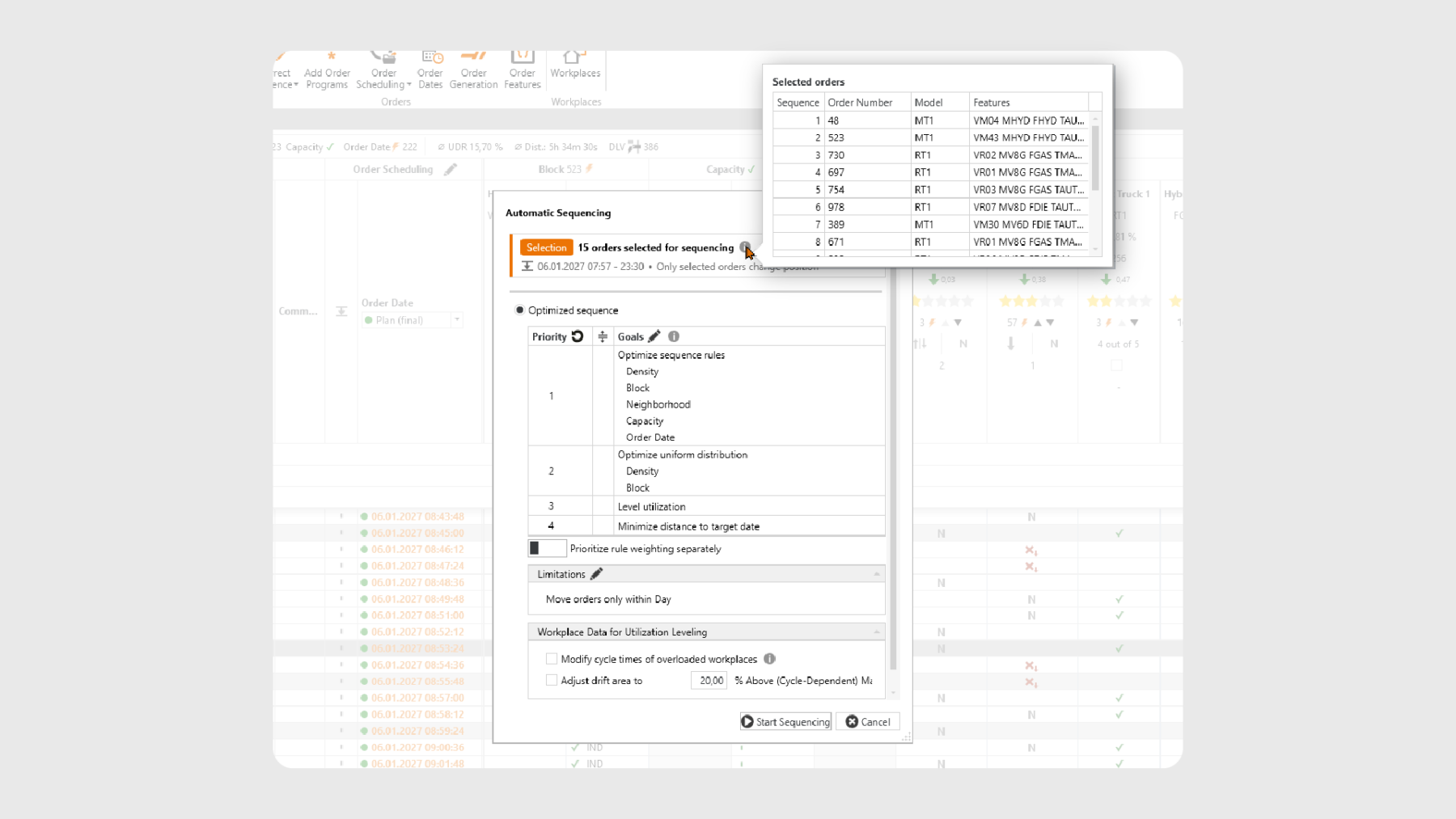
Az új szelektív szekvenálás segítségével célzottan kijelölheti az érintett feladatokat, és csak azok utólagos optimalizálását engedélyezheti. Az összes többi megbízás változatlan marad. Akár helyi szabályszegéseket szeretne kijavítani, akár egy kézi áthelyezés után a szomszédos megbízásokat szeretné utólagosan optimalizálni, akár célzottan csak egy adott modellhez tartozó vagy bizonyos jellemzőkkel rendelkező megbízásokat szeretne optimalizálni – Ön dönti el, mely megbízások mozoghatnak, és melyek nem.
Így használhatja a szelektív szekvenálást:
- Megrendelések kiválasztása: Válassza ki a kívánt megrendeléseket a többes kijelölés funkcióval (Ctrl+kattintás az egyes megrendelésekhez, Shift+kattintás az egymás melletti területekhez).
- A funkció elindítása: Kattintson a jobb gombbal a kijelölésre → „A kijelölt feladatok automatikus sorrendbe állítása”.
- Beállítás és indítás: Megnyílik a szokásos beállítási párbeszédablak. A fejléc területén egyértelműen látható, hogy csak a kiválasztott megrendelések kerülnek optimalizálásra – a számukkal együtt. Az információs ikonra kattintva részletesen megtekinthetők a kiválasztott megrendelések: a sorrendbeli pozíció, a modell és a jellemzők egy pillanat alatt. A sorrendbeállítási célok és prioritások konfigurálása a szokásos módon történik.
A szelektív szekvenálás és a szűrés találkozása
A szelektív sorrendbeállítás különösen hatékony az oszlopszűrőkkel vagy a globális kereséssel kombinálva. Szűrje meg a megrendeléslistáját – például egy adott modell, egy jellemző vagy egy célpiac szerint –, majd a helyi menüből válassza a „Látható megrendelések automatikus sorrendbeállítása” lehetőséget. Egyetlen kattintással az összes kiszűrt megbízás kiválasztásra kerül az optimalizáláshoz a tervezési horizonton belül, anélkül, hogy minden megbízást külön-külön meg kellene kattintania.
Példa: Az „MT1” modellre szűr, a helyi menüből kiválasztja az összes látható szekvenálási megbízást, és kizárólag az MT1-megbízásokat optimalizálja egymás között – anélkül, hogy ez befolyásolná az RT1-megbízások sorrendjét.
Jó tudni: Tervezési időtáv és rögzített megrendelések
Továbbra is érvényes: Csak a tervezési horizonton belüli megrendeléseket lehet automatikusan sorrendbe állítani. Ha a kiválasztott megrendelések között vannak a tervezési időtávon kívüli vagy rögzített megrendelések, az optimalizálás megkezdése előtt egy figyelmeztető párbeszédablakban értesítést kap erről. Ekkor eldöntheti, hogy ezek nélkül kíván-e folytatni, vagy megszakítja a folyamatot – a kiválasztás eközben megmarad.
Próbálja ki a szelektív szekvenálást közvetlenül a következő ütemezésében!
Indítás / Kezelés és navigáció (szekvenciálás)
Megbízáshoz fűzött megjegyzések: A megjegyzések közvetlenül a sorozatban történő rögzítése
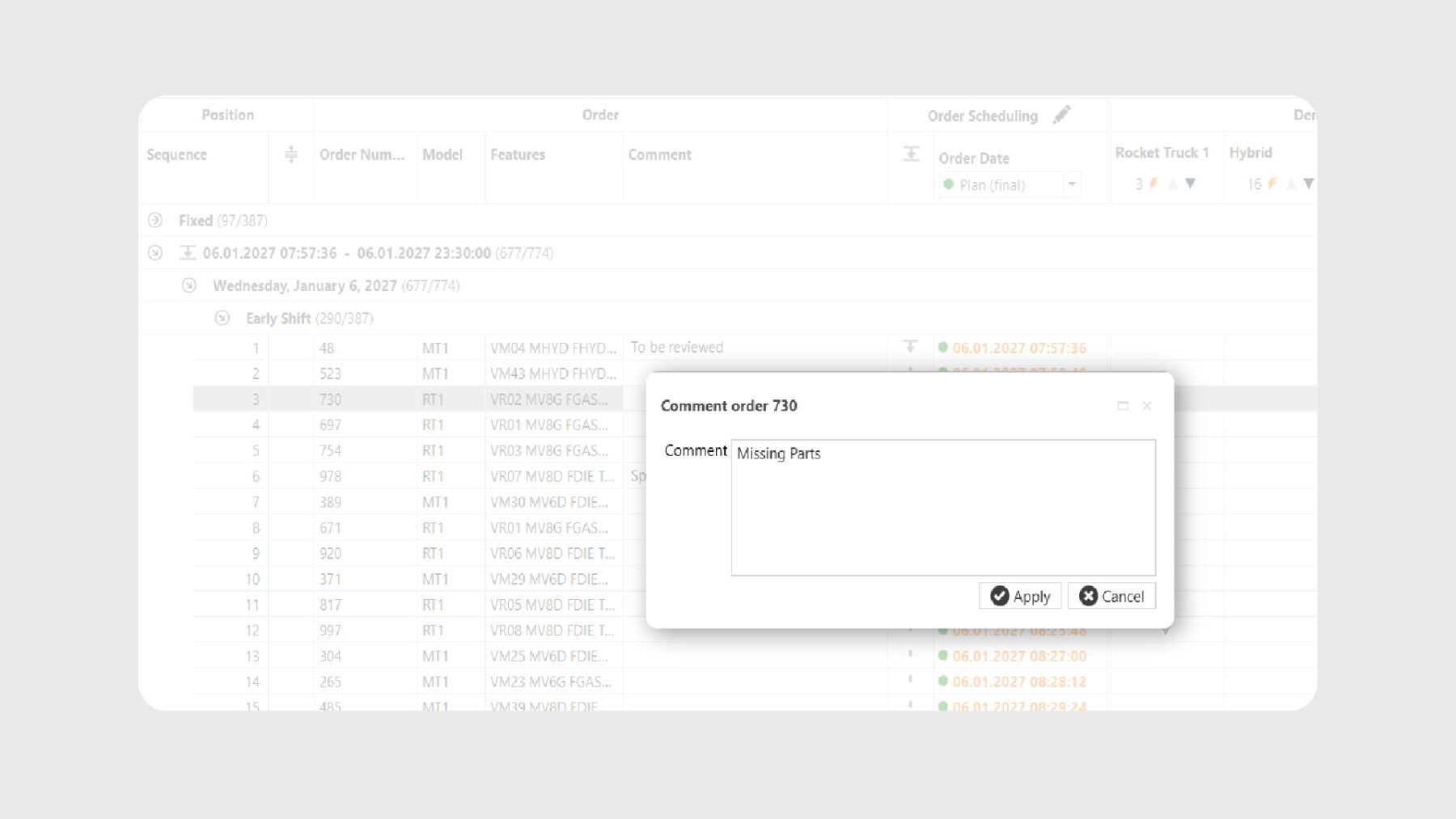
A tervezés közepén valami felkelti a figyelmét egy megrendelésnél – egy szokatlan dolog, egy nyitott kérdés, egy ok a kézi módosításra. És most? Eddig ez azt jelentette: külső jegyzet, Excel-táblázat a háttérben, vagy egyszerűen csak megjegyezni. A legújabb release-val azonban van egy jobb megoldás: a SEQUIQ mostantól megjegyzésmezőt kínál megbízás szinten.
Vége a képernyő mellett elhelyezett Post-it-eknek
A tervezés során folyamatosan keletkeznek olyan információk, amelyek nem jelennek meg a sorrendszabályokban vagy a megbízási adatokban – például szokatlan események, ellenőrzési igények vagy a kézi beavatkozás okai. Az új megjegyzésmező segítségével ezeket az információkat közvetlenül a megbízáshoz rögzítheti, ahelyett, hogy fejben kellene tartania őket.
Példák:
- Van néhány megbízás, amelyet később újra ellenőrizni szeretne? Jelölje meg őket a „Ellenőrzés” opcióval, és a szűrő segítségével pillanatok alatt megtalálja őket.
- Egy megrendelést jelenleg nem kell sorba állítani? A „Zárva – alkatrészhiány” felirat egyértelműen jelzi az okot.
- Kézzel átütemezte egy megrendelést? A „Kapacitáshiány miatt előrehozva” felirat közvetlenül a megrendelésen rögzíti a döntését.
Így kezelheti a megjegyzéseket a SEQUIQ-ben
A megjegyzésmező opcionális oszlopként elérhető a főnézetben – szélessége és elhelyezkedése a szokásos módon beállítható, és az elrendezésben elmenthető.
A megjegyzéseket az egyes megbízásoknál, vagy hatékonyan , több megbízásra egyszerre, kötegelt feldolgozás keretében is szerkesztheti. Ekkor kiválaszthatja, hogy a módosítás az éppen kijelölt megbízásokra vagy az összes megjelenített megbízásra vonatkozzon-e. Három üzemmód áll rendelkezésre:
- Beállítás – felülírja a megjegyzést egy új értékkel
- Hozzáadás – szöveget egészít ki a meglévő megjegyzéshez
- Törlés – törli a megjegyzést az összes érintett megbízásból
Példa: Meg szeretné jelölni egy adott modell összes megrendelését? Szűrjön, válassza ki a kívántakat, válassza a „Meghatározás” lehetőséget, írja be a megjegyzést – és kész.
A kereső- és szűrőfunkció segítségével bármikor megtalálhatja a megjegyzésekkel ellátott megrendeléseket – még nagy mennyiségű megrendelés esetén is.
Import- és exportlehetőségek
A megjegyzések eleinte az aktuális tervezési ülésen jelennek meg, és elmenthetők a TKQ-fájlokba. Ha ezeket ezen túlmenően is el szeretné menteni, a mező opcionális mezőként elérhető az Excel-import és -export formátum okban, valamint a TAKTIQ szabványos interfészben. A meglévő interfészei és adatáramlásai változatlanok maradnak – nincs szükség módosításra.
Próbálja ki az új hozzászólási funkciót közvetlenül a következő ütemezésénél!
Dokumentálás / szekvencia szabályok
A szabálykészletek hatékonyabb kezelése: részletes áttekintés és kötegelt feldolgozás
Tíz szabálykészletet szeretne azonos módon konfigurálni egy importálás után, vagy egy érvényességi változás előtt gyorsan ellenőrizni, hogy mely szabályok tartoznak egy-egy készlethez? A „Szabálykészlet” fül két új funkciójával ez mostantól másodpercek alatt elintézhető.
A szabálykészlet tartalma egy pillantásra
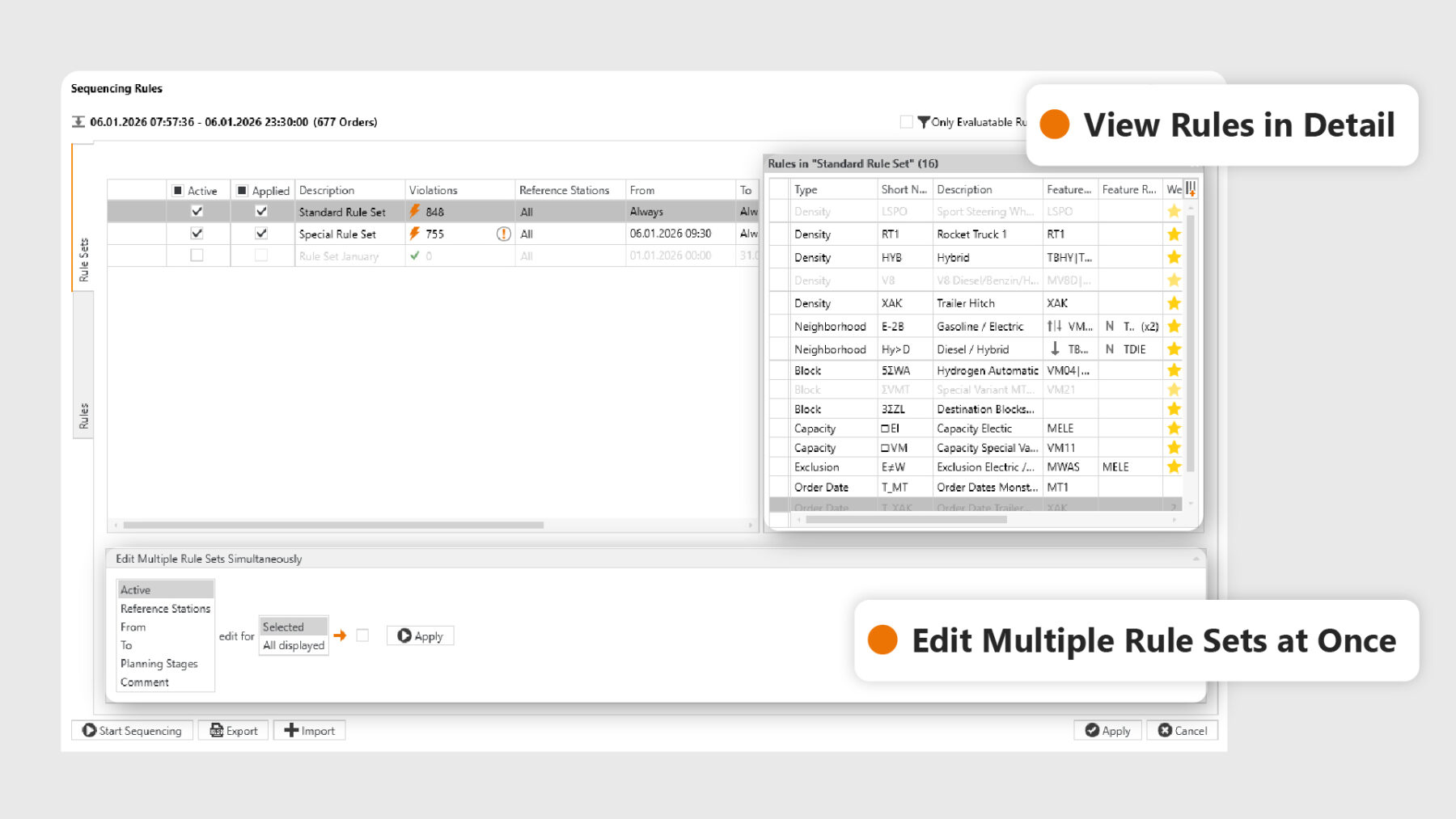
A „Sorrend-szabályok” párbeszédpanelen mostantól egy kibontható oldalsáv áll rendelkezésre, amely egy szabálykészlet összes szabályát szabálytípustól függetlenül megjeleníti – beleértve a jellemzőszabályokat, a súlyozást és a megjegyzéseket is.
Így működik: Válasszon ki egy szabálykészletet. A jobb szélén található fülön látható a szabálykészlet neve és a benne található szabályok száma. A fülre kattintva megnyílik a részletes panel – egy újabb kattintással pedig bezárható. A megjelenített oszlopokat az oszlopszerkesztő segítségével szabadon konfigurálhatja.
Közvetlenül a szabályhoz ugrás: Lát egy szabályt az áttekintésben, amelyet alaposabban meg szeretne vizsgálni vagy szerkeszteni? Vigye az egérmutatót a sorra, és kattintson a kilépés ikonra – a SEQUIQ közvetlenül a megfelelő szabálytípus-fülre navigálja Önt, és kijelöli a szabályt.
Több szabálykészlet egyidejű szerkesztése
Újdonság a „Szabálykészlet” fülön a szabálykészletek kötegelt szerkesztése is – a már bevált módszer szerint, amelyet a sorrend-szabályokból már ismer. Jelöljön ki több szabálykészletet (Ctrl+kattintással vagy Shift+kattintással), válassza ki a kívánt tulajdonságot, és egyszerre módosítsa az összeset. Tömeges szerkesztésre alkalmasak: referenciaállomás(ok), tervezési szint(ek), „Tól”, „Ig”, „Aktív” és „Megjegyzés”.
Így még nagyobb konfigurációs változtatások esetén is átlátja a helyzetet, és értékes időt takarít meg!

További fejlesztések
- Szabályok létrehozása és törlése közvetlenül a főnézetben: Az új sorrend-szabályok mostantól közvetlenül a főnézetből hozhatók létre — a szabálypárbeszédablak használata nélkül. Ha az egérmutatót a szabálytípus fejlécére helyezi, megjelenik egy plusz ikon, amely megnyit egy legördülő menüt az előre kiválasztott szabálytípussal és adott esetben a szabálykészlettel. Hasonlóképpen a meglévő szabályok is közvetlenül a megfelelő szabályoszlopban törölhetők.
(Dokumentálás / Sorrendi szabályok) - Szabálykészletek végleges kézi deaktiválása: Az „Aktív” jelölőnégyzet segítségével véglegesen meghatározhatja, hogy egy szabálykészletet használni kíván-e — az inaktív állapotba állított szabálykészlet addig marad inaktív, amíg azt kézzel újra nem aktiválja. Az „Alkalmazva” jelölőnégyzetet a SEQUIQ automatikusan a tervezési szintnek megfelelően vezérli: ha például a „Terv (végleges)” tervezési szintet tölti be, akkor csak az ezen tervezési szinthez tartozó szabálykészleteknél lesz bejelölve az „Alkalmazva” jelölőnégyzet.
(Dokumentálás / Sorrendi szabályok) - Egyszerűsített sávválasztás a többsoros tervezés során: Mostantól a főnézetben minden referenciaállomáshoz áttekinthető gombok állnak rendelkezésre – közvetlenül a szekvencia feletti választósávban. Egy kattintással válthat az aktív referenciaállomás között; az egyes gombokhoz tartozó segítő szövegben részletes bontást talál a szabályszegésekről szabálytípusok szerint.
(Indítás / működtetés és navigálás (szekvenálás))
Az összes SEQUIQ modul áttekintése
Bővítse rugalmasan a SEQUIQ-ot moduljainkkal. Testre szabhatja a megoldást az Ön termeléséhez, és maximalizálhatja az előnyöket az Ön egyedi igényeihez.


