Release 2026.8
Pieno controllo, massima precisione: con la release 2026.8, per la prima volta puoi ottimizzare in modo mirato i singoli ordini senza perdere le tue impostazioni manuali. A questo si aggiungono i commenti direttamente sull’ordine, unagestione più efficiente dei set di regole e unafase di prova estesa per IQ Pilot, durante la quale ora tutti gli utenti possono testare l’assistente AI.
Punti salienti:
- IQ Pilot: provalo subito e contribuisci a plasmarlo
- Ottimizzazione mirata: sequenziamento selettivo per ordini specifici
- Commenti sull’ordine: inserire le note direttamente nella sequenza
- Gestire i set di regole in modo più efficiente: panoramica dettagliata ed elaborazione in batch
I clienti con supporto a lungo termine (LTS) riceveranno le nuove funzionalità con la prossima versione LTS nel settembre 2026.
Domande sulla release?
Scrivimi!

Condividi il post
Inizio / Aiuto e supporto
IQ Pilot: provalo subito e contribuisci a plasmarlo
Dall’ultima release, alcuni utenti selezionati hanno potuto provare IQ Pilot, il nostro assistente basato sull’intelligenza artificiale integrato direttamente in SEQUIQ e TAKTIQ. Il feedback è stato decisamente positivo ed è già stato utilizzato per apportare miglioramenti. Per questo, nell’ambito di una fase di test estesa, rendiamo ora IQ Pilot accessibile a tutti, in modo che l’ulteriore sviluppo possa beneficiare di ancora più esperienze pratiche.
In breve: IQ Pilot risponde alle tue domande su SEQUIQ e TAKTIQ direttamente nell’app: chiarisce i termini tecnici, ti aiuta a trovare le funzioni, ti fornisce guide passo passo o ti porta alla pagina di aiuto giusta con un solo clic. Niente cambi di contesto, niente ricerche.
Dove: Trovi IQ Pilot nel menu principale.
Il tuo feedback è importante: IQ Pilot è in continua evoluzione. Usa i pulsanti “Mi piace” e “Non mi piace” dopo ogni risposta e, se vuoi, aggiungi un breve commento: così ci aiuterai a migliorare in modo mirato la qualità delle risposte. Tutti i feedback vengono analizzati in forma anonima.
Altre funzionalità sono già in fase di progettazione: se hai domande, non esitare a contattare il nostro servizio di assistenza o direttamente il tuo consulente.
Ottimizza / ordina la sequenza II (automatico)
Ottimizzazione mirata: sequenziamento selettivo per ordini specifici
Ti è mai capitato? Hai ottimizzato la tua sequenza, hai modificato manualmente alcuni ordini… e ora gli ordini circostanti presentano nuove violazioni delle regole. Devi ottimizzare tutto da capo? Ma così andrebbero perse le tue modifiche manuali.
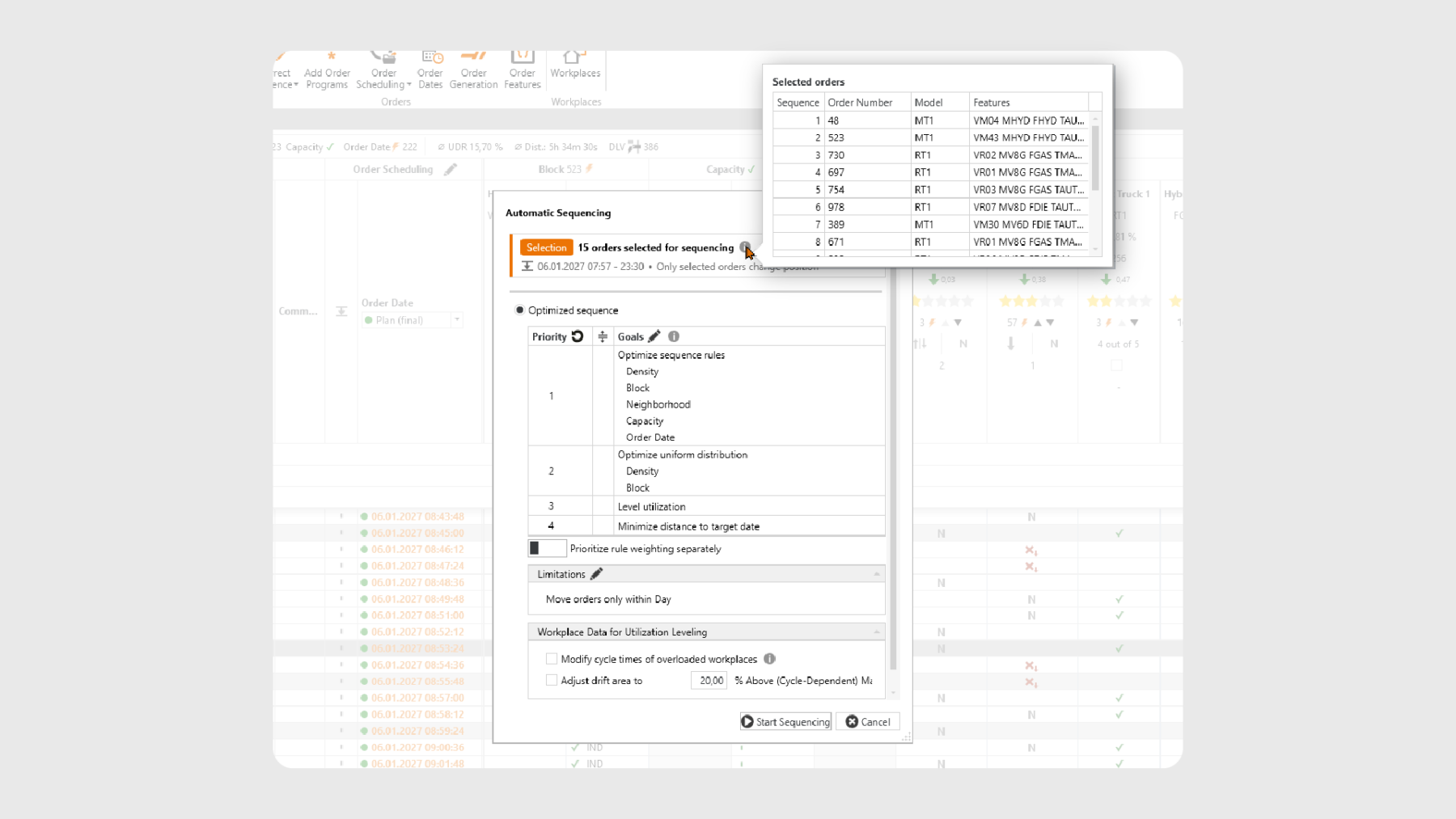
Con il nuovo sequenziamento selettivo puoi selezionare in modo mirato gli ordini interessati e far ottimizzare solo quelli. Tutti gli altri ordini rimangono invariati. Che tu voglia correggere localmente le violazioni delle regole, ottimizzare gli ordini adiacenti dopo uno spostamento manuale o ottimizzare in modo mirato solo gli ordini di un determinato modello o con determinate caratteristiche, sei tu a decidere quali ordini possono essere spostati e quali no.
Ecco come usare il sequenziamento selettivo:
- Seleziona i lavori: seleziona i lavori che ti servono con la selezione multipla (Ctrl+clic per i singoli lavori, Maiusc+clic per le aree contigue).
- Come usare questa funzione: clicca con il tasto destro sulla selezione → “Sequenza automatica dei lavori selezionati”.
- Configura e avvia: si apre la solita finestra di configurazione. Nell’intestazione viene indicato in modo chiaro che verranno ottimizzati solo i lavori selezionati, con l’indicazione del numero. Cliccando sull’icona Info puoi visualizzare i dettagli dei lavori selezionati: posizione nella sequenza, modello e caratteristiche a colpo d’occhio. La configurazione degli obiettivi e delle priorità di sequenziamento funziona come al solito.
Il sequenziamento selettivo incontra il filtraggio
Il sequenziamento selettivo diventa particolarmente efficiente se abbinato ai filtri di colonna o alla ricerca globale. Filtra l’elenco degli ordini – ad esempio in base a un modello specifico, una caratteristica o un mercato di destinazione – e poi seleziona dal menu contestuale “Sequenzia automaticamente gli ordini visibili”. Con un solo clic, tutti gli ordini filtrati nell’orizzonte di pianificazione vengono selezionati per l’ottimizzazione, senza che tu debba cliccare su ogni singolo ordine.
Un esempio: filtri in base al modello “MT1”, selezioni dal menu contestuale tutti i lavori visibili relativi al sequenziamento e ottimizzi esclusivamente i lavori MT1 tra loro, senza influire sull’ordine dei lavori RT1.
Buono a sapersi: orizzonte di pianificazione e ordini fissi
Vale ancora la regola: solo gli ordini che rientrano nell’orizzonte di pianificazione possono essere sequenziati automaticamente. Se la tua selezione include ordini al di fuori dell’orizzonte di pianificazione o ordini fissi, prima di avviare l’ottimizzazione ti verrà segnalato tramite una finestra di dialogo. A quel punto potrai decidere se procedere senza questi ordini o interrompere il processo: la tua selezione rimarrà comunque invariata.
Prova il sequenziamento selettivo direttamente nella tua prossima pianificazione!
Avvio / Utilizzo e navigazione (sequenziamento)
Commenti sull’ordine: inserire le note direttamente nella sequenza
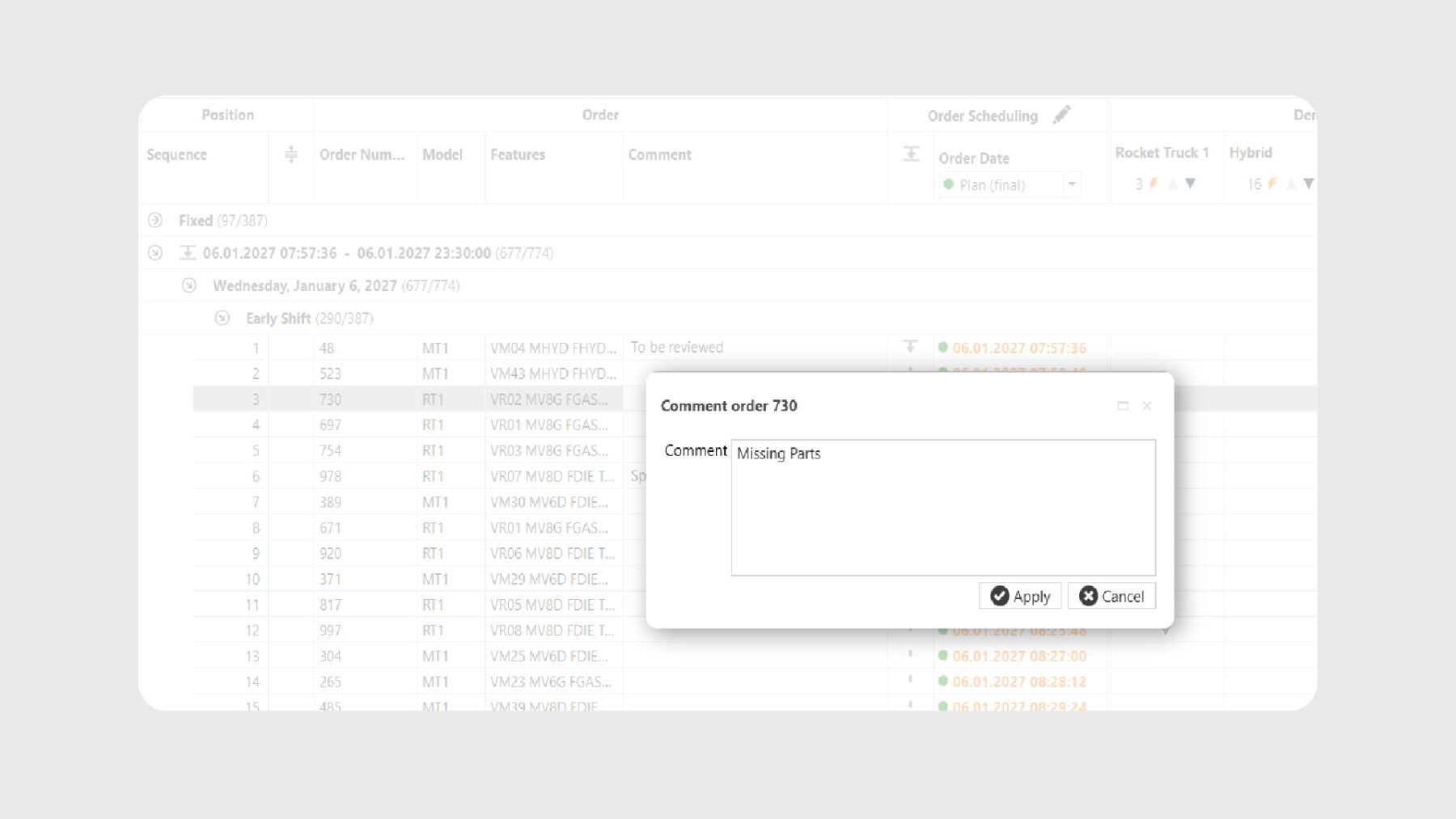
Mentre stai pianificando, ti salta all’occhio qualcosa in un ordine: un’anomalia, una questione in sospeso, un motivo per un adeguamento manuale. E adesso? Finora significava: appunti esterni, un file Excel a parte o semplicemente ricordarselo. Con l’ultima release c’è una soluzione migliore: SEQUIQ offre da subito un campo per i commenti a livello di ordine.
Basta con i Post-it accanto allo schermo
Durante la pianificazione emergono continuamente informazioni che non sono riportate nelle regole di sequenza o nei dati dell’ordine: anomalie, necessità di controlli o motivi che richiedono un intervento manuale. Con il nuovo campo dei commenti puoi annotare queste informazioni direttamente sull’ordine, invece di doverle tenere a mente.
Esempi:
- Ci sono degli ordini che vuoi ricontrollare più tardi? Contrassegnali con “Controlla” e li ritroverai in un batter d’occhio grazie al filtro.
- Un ordine non deve essere inserito nella sequenza in questo momento? La dicitura “Bloccato – Carenza di componenti” ne spiega subito il motivo.
- Hai spostato manualmente un ordine? La nota “Anticipato a causa di una lacuna di capacità” documenta la tua decisione direttamente sull’ordine.
Ecco come gestire i commenti in SEQUIQ
Il campo dei commenti è disponibile come colonna opzionale nella vista principale: come al solito, puoi regolarne la larghezza e la posizione e salvarne la configurazione nel layout.
Puoi modificare i commenti sia singolarmente per ogni ordine, sia in modo efficiente in blocco per più ordini contemporaneamente. In questo caso, puoi scegliere se la modifica debba essere applicata agli ordini attualmente selezionati o a tutti quelli visualizzati. Sono disponibili tre modalità:
- Imposta – sovrascrive il commento con un nuovo valore
- Aggiungi – aggiunge del testo al commento esistente
- Elimina – cancella il commento da tutti gli ordini interessati
Esempio: vuoi contrassegnare tutti gli ordini relativi a un determinato modello? Filtra, seleziona, scegli “Imposta”, inserisci un commento – fatto.
Grazie alla funzione di ricerca e filtro, puoi ritrovare in qualsiasi momento gli ordini commentati, anche quando ce ne sono tanti.
Opzioni di importazione ed esportazione
I commenti vengono inizialmente inseriti nella sessione di pianificazione corrente e possono essere salvati nei file TKQ. Se vuoi salvarli anche altrove, il campo è disponibile come campo opzionale nei formati di importazione ed esportazione di Excel e nell’ interfaccia standard di TAKTIQ. Le tue interfacce e i tuoi flussi di dati esistenti rimangono invariati: non c’è bisogno di apportare alcuna modifica.
Prova la nuova funzione dei commenti direttamente nella tua prossima pianificazione!
Regole di documentazione/sequenza
Gestire i set di regole in modo più efficiente: panoramica dettagliata ed elaborazione in batch
Vuoi configurare dieci set di regole in modo identico dopo un’importazione o controllare velocemente, prima di modificare la validità, quali regole sono incluse in un set? Con due nuove funzioni nella scheda “Set di regole”, ora puoi farlo in pochi secondi.
Il contenuto del regolamento in breve
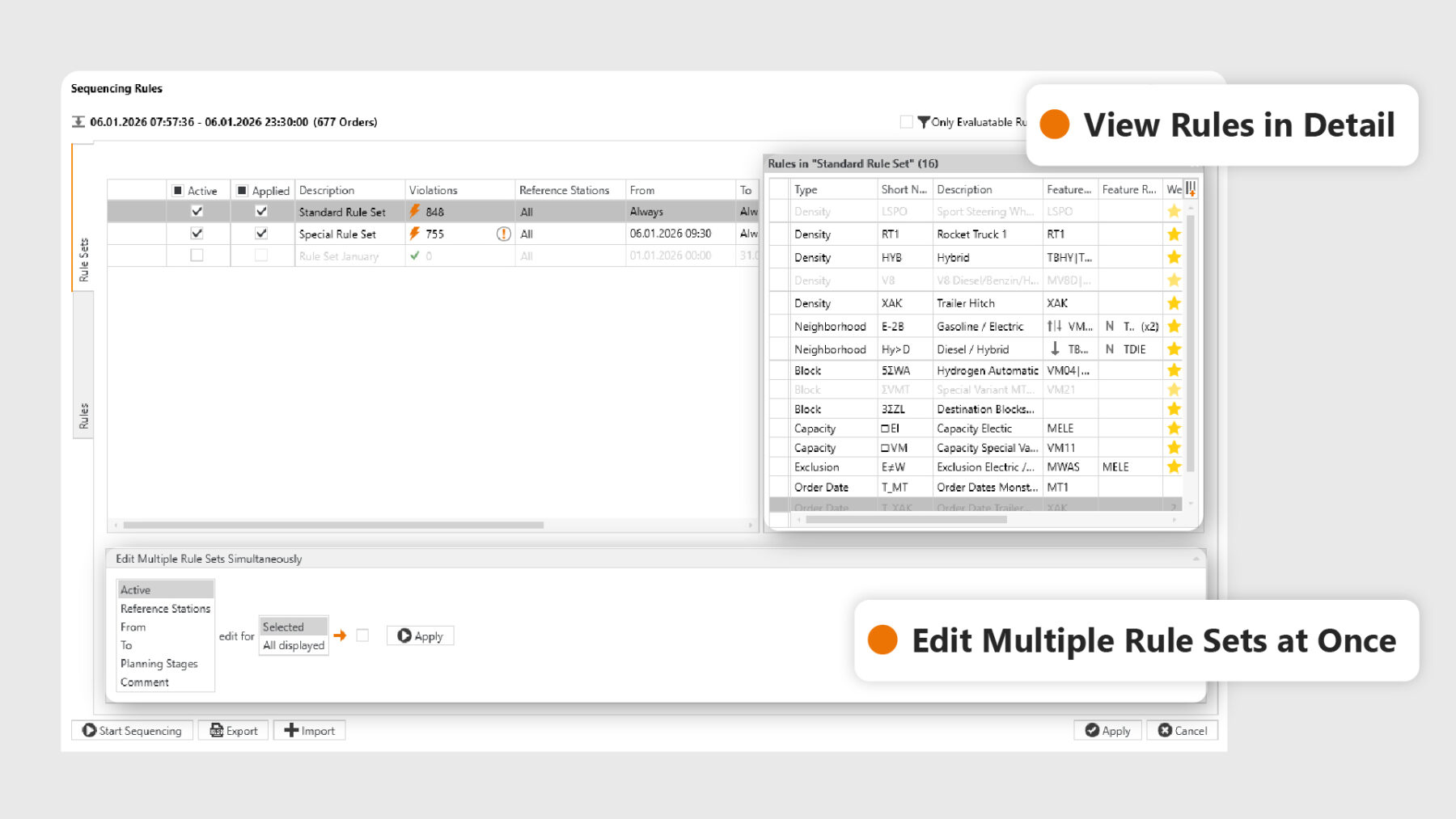
Nella finestra di dialogo “Regole di sequenza” è ora disponibile un pannello laterale a scomparsa che ti mostra tutte le regole contenute in un set di regole, indipendentemente dal tipo di regola , comprese le regole relative alle caratteristiche, la ponderazione e i commenti.
Ecco come funziona: seleziona un set di regole. La scheda sul lato destro ti mostra il nome e il numero di regole contenute. Cliccando sulla scheda si apre il pannello dei dettagli; cliccandoci di nuovo lo chiudi. Puoi configurare liberamente le colonne visualizzate tramite l’editor delle colonne.
Vai direttamente alla regola: nella panoramica vedi una regola che vuoi controllare più da vicino o modificare? Passa con il mouse sulla riga e clicca sull’icona di salto: SEQUIQ ti porterà direttamente alla scheda del tipo di regola corrispondente e selezionerà la regola.
Modifica più set di regole contemporaneamente
Un’altra novità nella scheda “Set di regole” è l’elaborazione in batch dei set di regole, secondo lo stesso modello collaudato che conosci già dalle regole di sequenza. Seleziona più set di regole (con Ctrl+clic o Maiusc+clic), scegli la proprietà che ti interessa e modificale tutte in una volta. Le proprietà che supportano l’elaborazione in batch sono: Stazione/i di riferimento, Livello/i di pianificazione, Da, A, Attivo e Commento.
In questo modo potrai tenere tutto sotto controllo anche in caso di modifiche significative alla configurazione e risparmiare tempo prezioso!

Ulteriori miglioramenti
- Crea ed elimina le regole direttamente nella schermata principale: da oggi puoi creare nuove regole di sequenza direttamente dalla schermata principale, senza dover passare dalla finestra di dialogo delle regole. Passando il mouse sull’intestazione del tipo di regola, compare un’icona a forma di più che apre un menu a tendina con il tipo di regola preselezionato e, se necessario, il set di regole. Allo stesso modo, le regole esistenti possono essere eliminate direttamente nella rispettiva colonna delle regole.
(Regole di documentazione/sequenza) - Disattivare manualmente e in modo permanente i set di regole: tramite la casella di controllo “Attivo” puoi impostare in modo permanente se un set di regole deve essere utilizzato; un set di regole disattivato rimane inattivo finché non viene riattivato manualmente. SEQUIQ gestisce automaticamente la casella di controllo “Applicato” in base al livello di pianificazione: ad esempio, se carichi il livello di pianificazione “Piano (definitivo)”, solo i set di regole con questo livello avranno il segno di spunta nella casella “Applicato”.
(Regole di documentazione/sequenza) - Scelta semplificata delle bande nella pianificazione multilinea: da oggi, nella vista principale sono disponibili dei pulsanti chiari per ogni stazione di riferimento, proprio nella barra di selezione sopra la sequenza. Con un clic puoi cambiare la stazione di riferimento attiva; nel tooltip di ogni pulsante troverai una ripartizione dettagliata delle violazioni delle regole per tipo di regola.
(Avvio / Funzionamento e navigazione (sequenze))
Tutti i moduli SEQUIQ in sintesi
Espandi SEQUIQ in modo flessibile con i nostri moduli. Personalizza la soluzione in base alla tua produzione e massimizza i vantaggi per le tue esigenze specifiche.


