← Releases
Release 2026.8
Volle Kontrolle, maximale Präzision: Mit dem Release 2026.8 optimieren Sie erstmals gezielt einzelne Aufträge nach – ohne Ihre manuellen Anpassungen zu verlieren. Dazu kommen Kommentare direkt am Auftrag, eine effizientere Regelset-Verwaltung und eine erweiterte Erprobungsphase für den IQ Pilot, in der jetzt alle Anwenderinnen und Anwender den KI-Assistenten testen können.
Highlights:
- IQ Pilot: Jetzt testen und mitgestalten
- Gezielt optimieren: Selektive Sequenzierung für ausgewählte Aufträge
- Auftragskommentare: Hinweise direkt in der Sequenz pflegen
- Regelsets effizienter verwalten: Detailübersicht und Batchbearbeitung
Kunden mit Long Term Support (LTS) erhalten die Neuerungen mit dem nächsten LTS-Release im September 2026.
Fragen zum Release?
Schreib mir einfach!

Beitrag teilen
Starten / Hilfe & Support
IQ Pilot: Jetzt testen und mitgestalten
Seit dem letzten Release konnten ausgewählte Anwenderinnen und Anwender den IQ Pilot testen – unseren KI-gestützten Assistenten direkt in SEQUIQ und TAKTIQ. Das Feedback war klar positiv – und ist bereits in Verbesserungen eingeflossen. Deshalb machen wir den IQ Pilot im Rahmen einer erweiterten Erprobungsphase jetzt für alle zugänglich, damit noch mehr Praxiserfahrungen in die Weiterentwicklung einfließen.
Kurz erklärt: Der IQ Pilot beantwortet Ihre Fragen rund um SEQUIQ und TAKTIQ direkt in der Anwendung – Fachbegriffe klären, Funktionen finden, Schritt-für-Schritt-Anleitungen erhalten oder mit einem Klick zur passenden Hilfeseite springen. Kein Kontextwechsel, kein Suchen.
Wo: Sie finden den IQ Pilot im Hauptmenü.
Ihr Feedback zählt: Der IQ Pilot wird aktiv weiterentwickelt. Nutzen Sie Daumen hoch/runter nach jeder Antwort und bei Bedarf den kurzen Kommentar – so helfen Sie uns, die Antwortqualität gezielt zu verbessern. Alle Rückmeldungen werden anonymisiert ausgewertet.
Weitere Funktionen sind bereits in Planung – bei Fragen wenden Sie sich gerne an unseren Support oder direkt an Ihren Consultant.
Optimieren / Auftragssequenz II (automatisch)
Gezielt optimieren: Selektive Sequenzierung für ausgewählte Aufträge
Kennen Sie das? Sie haben Ihre Sequenz optimiert, einzelne Aufträge manuell angepasst – und jetzt haben die Aufträge drumherum neue Regelverletzungen. Nochmal alles neu optimieren? Dann wären Ihre manuellen Anpassungen weg.
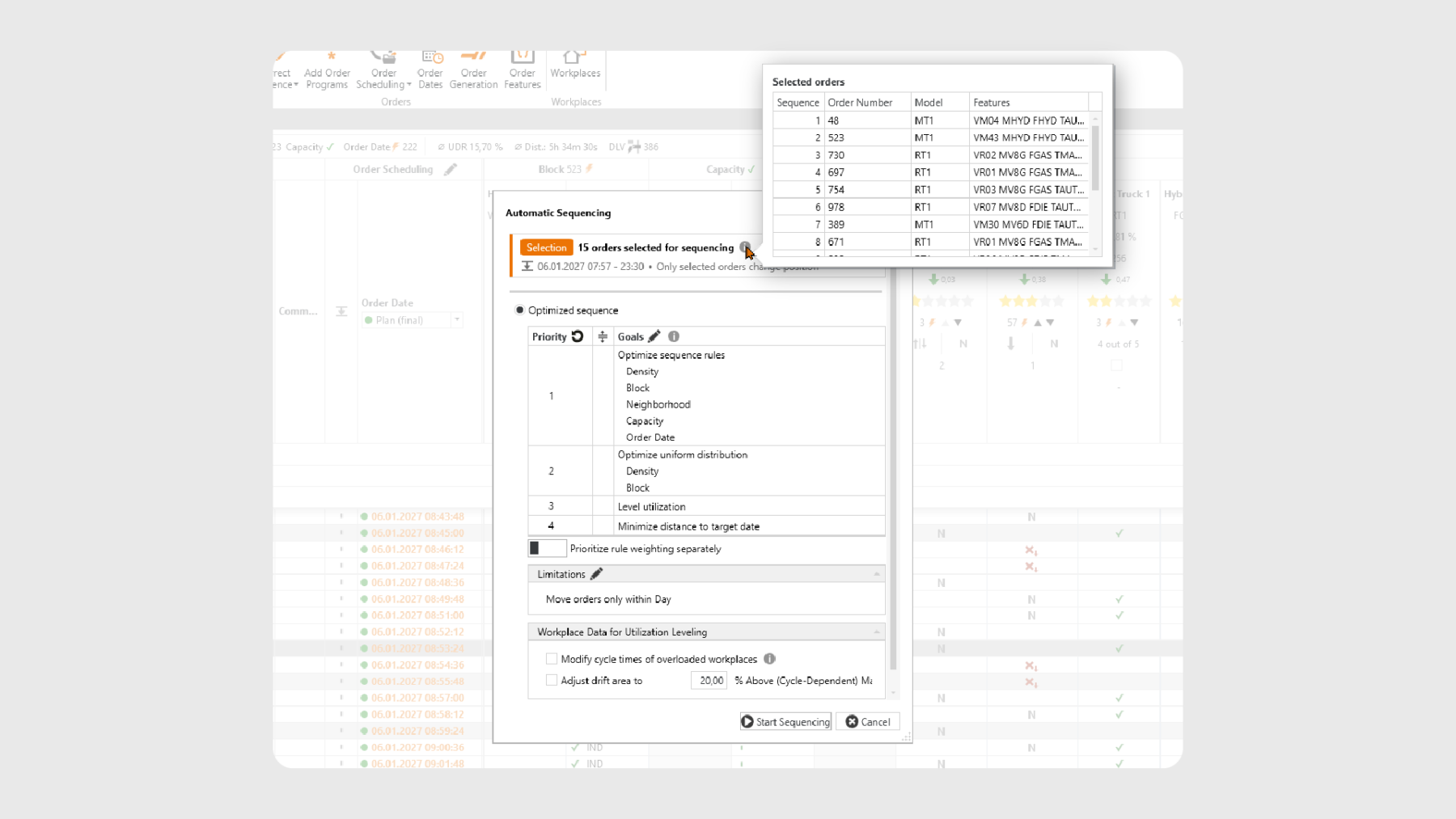
Mit der neuen selektiven Sequenzierung markieren Sie gezielt die betroffenen Aufträge und lassen nur diese nachoptimieren. Alle anderen Aufträge bleiben unangetastet. Ob Sie lokal Regelverletzungen bereinigen, nach einer manuellen Verschiebung die Nachbaraufträge nachoptimieren oder gezielt nur Aufträge eines bestimmten Modells oder mit bestimmten Merkmalen optimieren möchten – Sie entscheiden, welche Aufträge sich bewegen dürfen und welche nicht.
So nutzen Sie die selektive Sequenzierung:
- Aufträge auswählen: Selektieren Sie die gewünschten Aufträge per Multiselect (STRG+Klick für einzelne Aufträge, Shift+Klick für zusammenhängende Bereiche).
- Funktion aufrufen: Rechtsklick auf die Auswahl → „Selektierte Aufträge automatisch sequenzieren“.
- Konfigurieren und starten: Es öffnet sich der gewohnte Konfigurationsdialog. Im Header-Bereich wird transparent angezeigt, dass nur die selektierten Aufträge optimiert werden – inklusive Anzahl. Über das Info-Icon lassen sich die selektierten Aufträge im Detail einsehen: Sequenzposition, Modell und Merkmale auf einen Blick. Die Konfiguration der Sequenzierungsziele und -prioritäten funktioniert wie gewohnt.
Selektive Sequenzierung trifft Filterung
Besonders effizient wird die selektive Sequenzierung in Kombination mit den Spaltenfiltern oder der globalen Suche. Filtern Sie Ihre Auftragsliste – z.B. auf eine bestimmtes Modell, ein Merkmal oder einen Zielmarkt – und wählen Sie anschließend über das Kontextmenü „Sichtbare Aufträge automatisch sequenzieren“. Mit einem Klick werden alle gefilterten Aufträge im Planungshorizont für die Optimierung ausgewählt, ohne dass Sie jeden Auftrag einzeln anklicken müssen..
Ein Beispiel: Sie filtern auf Modell „MT1″, wählen über das Kontextmenü alle sichtbaren Aufträge für die Sequenzierung aus und optimieren ausschließlich die MT1-Aufträge untereinander – ohne die Reihenfolge der RT1-Aufträge zu beeinflussen.
Gut zu wissen: Planungshorizont und fixierte Aufträge
Es gilt weiterhin: Nur Aufträge innerhalb des Planungshorizonts können automatisch sequenziert werden. Enthält Ihre Auswahl Aufträge außerhalb des Planungshorizonts oder fixierte Aufträge, werden Sie vor dem Start der Optimierung in einem Hinweisdialog darüber informiert. Sie entscheiden dann, ob Sie ohne diese Aufträge fortfahren oder den Vorgang abbrechen möchten – Ihre Auswahl bleibt dabei erhalten.
Probieren Sie die selektive Sequenzierung direkt in Ihrer nächsten Einplanung aus!
Starten / Bedienen & Navigieren (Sequenzierung)
Auftragskommentare: Hinweise direkt in der Sequenz pflegen
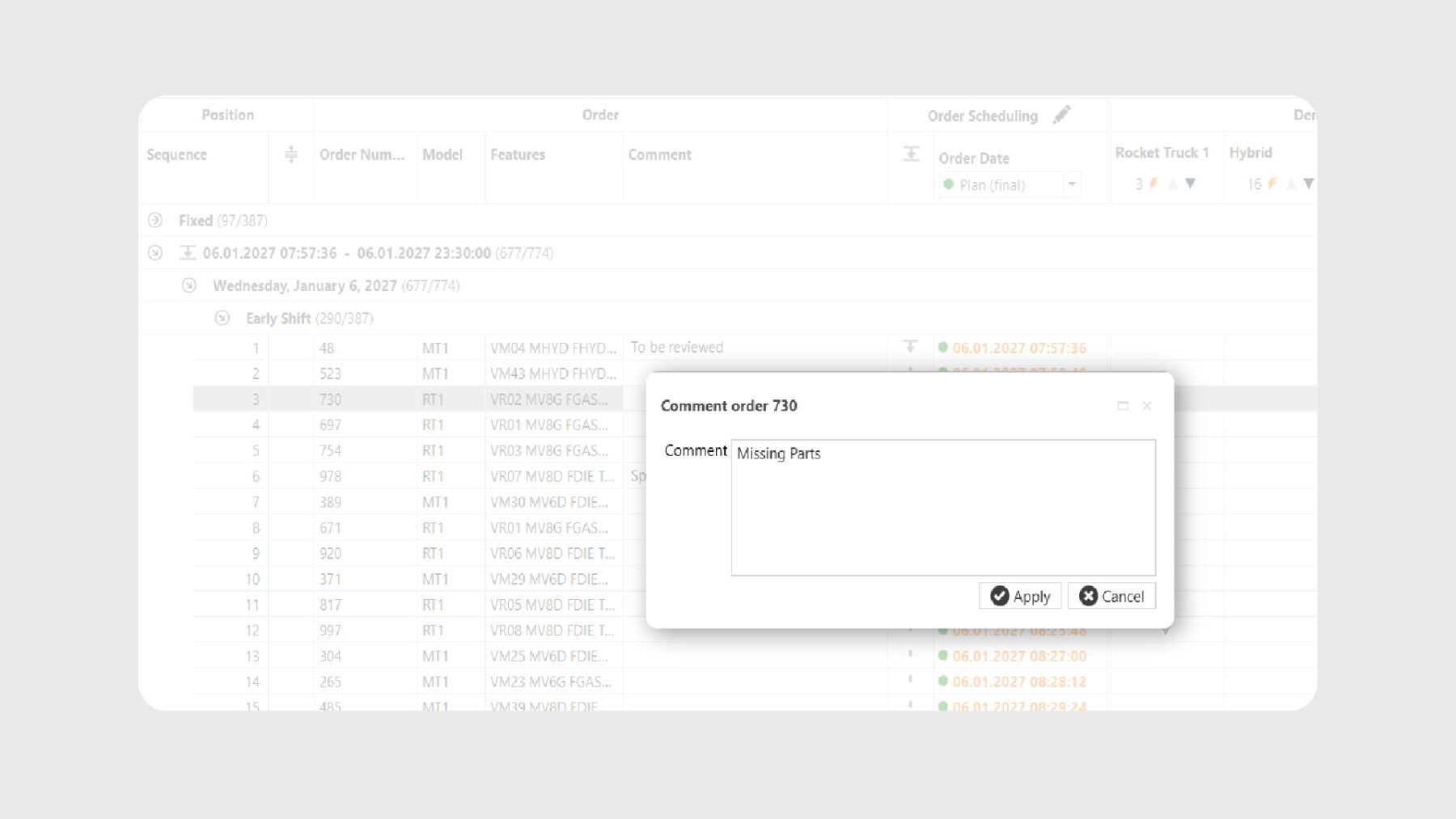
Mitten in der Einplanung fällt Ihnen bei einem Auftrag etwas auf – eine Auffälligkeit, ein offener Punkt, ein Grund für eine manuelle Anpassung. Und jetzt? Bisher hieß das: externe Notiz, Excel nebenbei oder einfach merken. Mit dem aktuellen Release gibt es eine bessere Lösung: SEQUIQ bietet ab sofort ein Kommentarfeld auf Auftragsebene.
Schluss mit Post-its neben dem Bildschirm
Während der Einplanung entsteht laufend Wissen, das nicht in Reihenfolgeregeln oder Auftragsdaten abgebildet ist – Auffälligkeiten, Prüfbedarfe oder Gründe für manuelle Eingriffe. Mit dem neuen Kommentarfeld halten Sie solche Informationen direkt am Auftrag fest, statt sie sich merken zu müssen.
Beispiele:
- Einige Aufträge sollen später nochmal geprüft werden? Markieren Sie diese mit „Prüfen“ und finden Sie sie über den Filter im Handumdrehen wieder.
- Ein Auftrag soll aktuell nicht sequenziert werden? „Gesperrt – Teileengpass“ macht den Grund direkt sichtbar.
- Sie haben einen Auftrag manuell verschoben? „Vorgezogen wegen Kapazitätslücke“ dokumentiert Ihre Entscheidung direkt am Auftrag.
So pflegen Sie Kommentare in SEQUIQ
Das Kommentarfeld steht als optionale Spalte in der Hauptansicht zur Verfügung – wie gewohnt in Breite und Position anpassbar und im Layout speicherbar.
Kommentare können Sie am einzelnen Auftrag oder effizient im Batch für mehrere Aufträge gleichzeitig bearbeiten. Dabei wählen Sie, ob die Änderung für die aktuell selektierten oder für alle angezeigten Aufträge gelten soll. Drei Modi stehen zur Verfügung:
- Festlegen – überschreibt den Kommentar mit einem neuen Wert
- Hinzufügen – ergänzt Text zum bestehenden Kommentar
- Entfernen – löscht den Kommentar bei allen betroffenen Aufträgen
Beispiel: Sie möchten alle Aufträge eines bestimmten Modells kennzeichnen? Filtern, selektieren, „Festlegen“ wählen, Kommentar eingeben – fertig.
Über die Such- und Filterfunktion finden Sie kommentierte Aufträge jederzeit wieder – auch bei großen Auftragsmengen.
Import- und Exportmöglichkeiten
Kommentare leben zunächst in der aktuellen Planungssitzung und können in TKQ-Dateien gespeichert werden. Möchten Sie diese darüber hinaus sichern, steht das Feld in den Excel-Import- und Exportformaten sowie in der TAKTIQ Standardschnittstelle als optionales Feld bereit. Ihre bestehenden Schnittstellen und Datenflüsse bleiben unverändert – es besteht kein Anpassungsbedarf.
Probieren Sie die neue Kommentarfunktion direkt in Ihrer nächsten Einplanung aus!
Dokumentieren / Reihenfolgeregeln
Regelsets effizienter verwalten: Detailübersicht und Batchbearbeitung
Zehn Regelsets nach einem Import identisch konfigurieren oder vor einer Gültigkeitsänderung kurz prüfen, welche Regeln in einem Set stecken? Mit zwei neuen Funktionen im Regelset-Reiter geht das ab sofort in Sekunden.
Regelset-Inhalt auf einen Blick
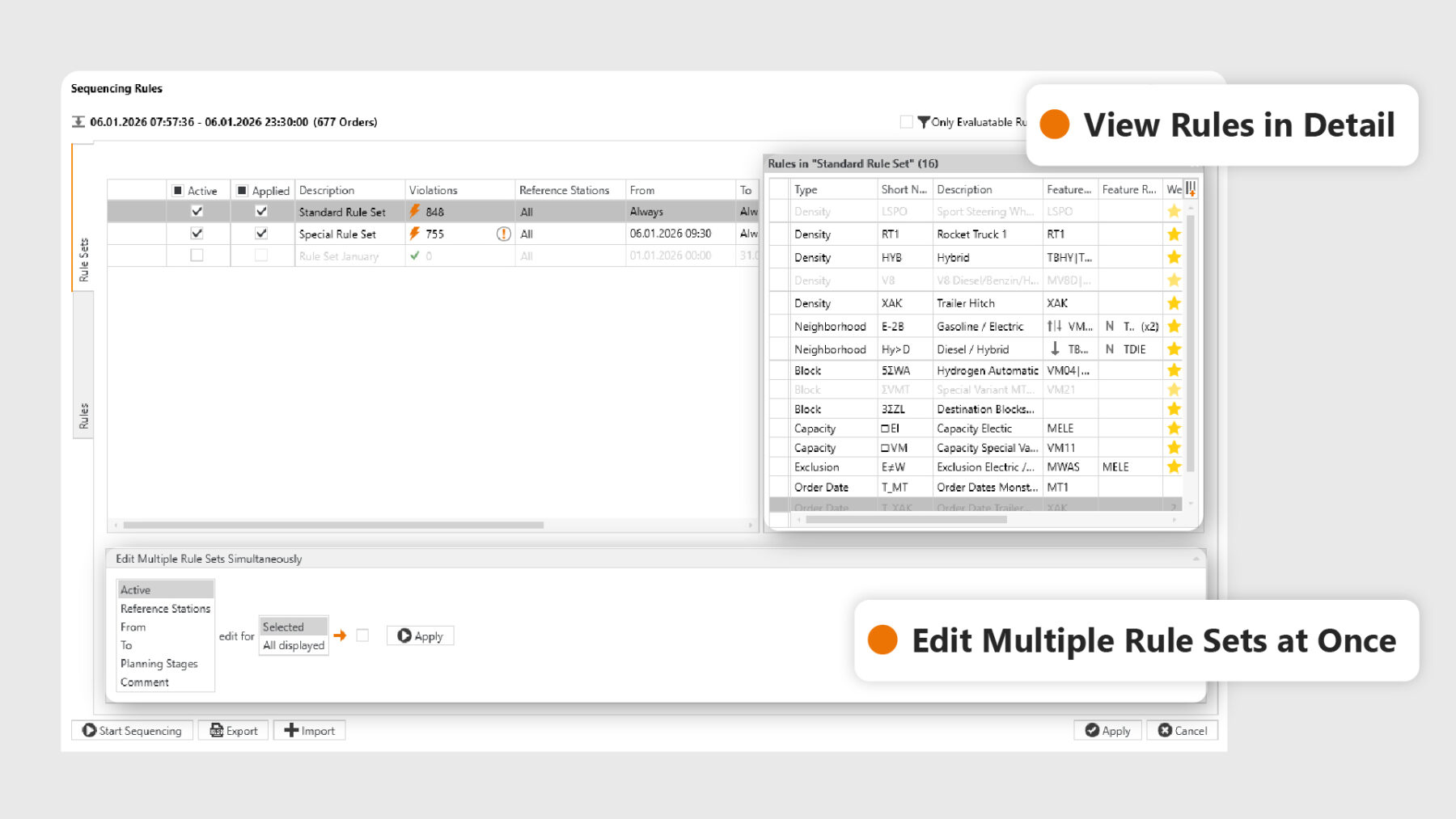
Im Dialog Reihenfolgeregeln steht Ihnen nun ein ausklappbares Seitenpanel zur Verfügung, das Ihnen alle enthaltenen Regeln eines Regelsets regeltyp-übergreifend zeigt – inklusive Merkmalregeln, Gewichtung und Kommentar.
So funktioniert es: Selektieren Sie ein Regelset. Der Reiter am rechten Rand zeigt Ihnen den Namen und die Anzahl der enthaltenen Regeln. Ein Klick auf den Reiter öffnet das Detailpanel – ein weiterer Klick schließt es wieder. Die angezeigten Spalten können Sie über den Spalten-Editor frei konfigurieren.
Direkt zur Regel springen: Sie sehen in der Übersicht eine Regel, die Sie genauer prüfen oder bearbeiten möchten? Fahren Sie mit der Maus über die Zeile und klicken Sie auf das Absprung-Icon – SEQUIQ navigiert Sie direkt zum passenden Regeltyp-Reiter und selektiert die Regel.
Mehrere Regelsets gleichzeitig bearbeiten
Neu im Regelset-Reiter ist außerdem die Batchbearbeitung für Regelsets – nach dem bewährten Muster, das Sie bereits von den Reihenfolgeregeln kennen. Selektieren Sie mehrere Regelsets (per Strg+Klick oder Shift+Klick), wählen Sie die gewünschte Eigenschaft und passen Sie alle auf einmal an. Batchfähig sind: Referenzstation(en), Planungsstufe(n), Von, Bis, Aktiv und Kommentar.
So behalten Sie auch bei größeren Konfigurationsänderungen den Überblick und sparen wertvolle Zeit!

Weitere Verbesserungen
- Regeln direkt in der Hauptansicht anlegen und löschen: Neue Reihenfolgeregeln lassen sich ab sofort direkt aus der Hauptansicht heraus erstellen — ohne Umweg über den Regeldialog. Per Hover auf den Regeltyp-Header erscheint ein Plus-Icon, das ein Flyout mit vorausgewähltem Regeltyp und ggf. Regelset öffnet. Ebenso können bestehende Regeln direkt an der jeweiligen Regel-Spalte gelöscht werden.
(Dokumentieren / Reihenfolgeregeln) - Regelsets dauerhaft manuell deaktivieren: Über die Checkbox „Aktiv“ legen Sie dauerhaft fest, ob ein Regelset verwendet werden soll — ein inaktiv gesetztes Regelset bleibt inaktiv, bis es manuell wieder aktiviert wird. Die Checkbox „Angewendet“ steuert SEQUIQ automatisch je nach Planungsstufe: Laden Sie z.B. für die Planungsstufe „Plan (final)“, erhalten nur Regelsets mit dieser Planungsstufe den Haken bei „Angewendet“.
(Dokumentieren / Reihenfolgeregeln) - Vereinfachte Bandauswahl bei der Multilinienplanung: Ab sofort stehen in der Hauptansicht je Referenzstation übersichtliche Buttons zur Verfügung – direkt in der Auswahlleiste oberhalb der Sequenz. Per Klick wechseln Sie die aktive Referenzstation, im Tooltip je Button finden Sie eine detaillierte Aufschlüsselung der Regelverletzungen je Regeltyp.
(Starten / Bedienen & Navigieren (Sequenzierung))
Alle SEQUIQ-Module im Überblick
Erweitern Sie SEQUIQ flexibel mit unseren Modulen. Passen Sie die Lösung individuell an Ihre Produktion an und entfalten Sie maximalen Nutzen für Ihre spezifischen Anforderungen.


