←发布
2026.8 版
全面掌控,极致精准:借助 release 2026.8,您首次能够 有针对性地 优化 单个 订单——同时不会丢失您手动进行的调整。 此外,该版本还支持直接在任务上添加注释、更高效的规则集管理, 以及IQ Pilot的扩展试用期——现在所有用户均可测试该AI助手。
亮点
- IQ Pilot:立即试用并参与完善
- 有针对性地优化:针对特定订单的 selective sequencing
- 订单备注:直接在序列中维护备注
- 更高效地管理规则集:详细概览与批量处理
获得长期支持 (LTS) 的客户将在 2026 年 9 月的下一个 LTS 版本中获得新功能。

分享帖子
开始 / 帮助与支持
IQ Pilot:立即试用并参与完善
自上次release以来,部分用户已开始测试IQ Pilot——这是我们直接集成在SEQUIQ和TAKTIQ中的AI辅助工具。用户反馈普遍积极,相关改进已融入产品中。 因此,作为扩展测试阶段的一部分,我们现将 IQ Pilot 向所有用户开放,以便在后续开发中融入更多实际应用经验。
简而言之:IQ Pilot 可在应用程序内直接解答您关于 SEQUIQ 和 TAKTIQ 的各类疑问——解释专业术语、查找功能、获取分步指南,或一键跳转至相应的帮助页面。无需切换界面,也无需搜索。
位置:您 可以在主菜单中找到 IQ Pilot。
您的反馈至关重要:IQ Pilot 正在积极优化中。请在每次回答后使用“点赞”或“点踩”功能,如有需要还可留下简短评论——这将帮助我们有针对性地提升回答质量。所有反馈均会以匿名形式进行分析。
其他功能目前正在规划中——如有疑问,欢迎联系我们的客服团队,或直接联系您的顾问。
优化 / 排序 II(自动)
有针对性地优化:针对特定订单的 selective sequencing
您有没有遇到过这种情况?您已经优化了生产序列,并手动调整了单个工单——结果周围的工单却出现了新的规则违规。难道要重新优化一遍吗?那样的话,您之前的手动调整就全白费了。
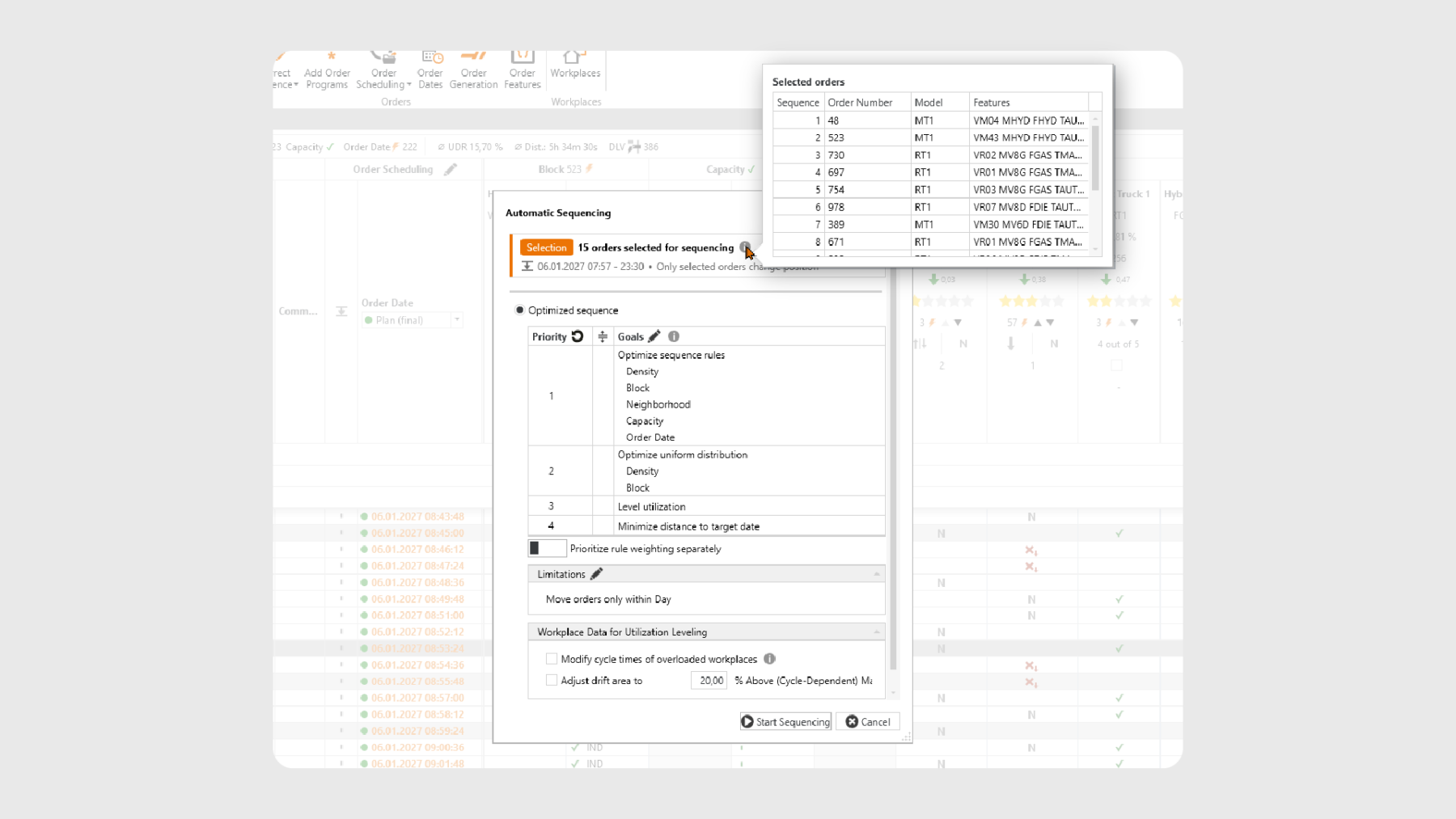
借助新的选择性排序功能,您可以有针对性地标记受影响的订单,并仅对这些订单进行二次优化。所有其他订单均保持不变。无论是本地修正规则违规情况,还是在手动调整后对相邻订单进行二次优化,抑或是有针对性地仅优化特定型号或具有特定特征的订单——您可自主决定哪些订单可以调整,哪些不能调整。
如何使用选择性测序:
- 选择任务:通过多选功能选择所需的任务(按住Ctrl键点击选择单个任务,按住Shift键点击选择相邻区域)。
- 调用功能:右键单击选定项 → “自动对所选任务进行排序”。
- 配置和启动:此时将打开熟悉的配置对话框。 在标题栏区域会清晰显示:仅对所选任务进行优化——并显示其数量。点击信息图标可查看所选任务的详细信息:序列位置、型号和特征一目了然。序列化目标和优先级的配置方式与往常一样。
选择性测序与过滤相结合
选择性排序与列筛选器或 全局搜索结合使用时,效率尤为显著。对订单列表进行筛选——例如按特定型号、特征或目标市场——然后通过右键菜单选择“自动对可见订单进行排序”。 只需点击 一下,规划时段内所有经过筛选的订单就会被选中进行优化,而无需逐个点击每个订单。
举个例子:您按“MT1”型号进行筛选,通过右键菜单选中所有可见的测序任务,并仅对MT1任务之间进行优化——而不会影响RT1任务的顺序。
值得了解:规划周期与已确定订单
请注意:只有位于计划时段内的订单才能自动排序。 如果您的选择中包含超出规划时段的订单或固定订单,系统将在开始优化前通过提示对话框通知您。届时,您可以决定是跳过这些订单继续操作,还是取消该过程——您的选择将保持不变。
请在您下一次的计划安排中直接试用选择性测序功能!
启动 / 操作与导航(序列控制)
订单备注:直接在序列中维护备注
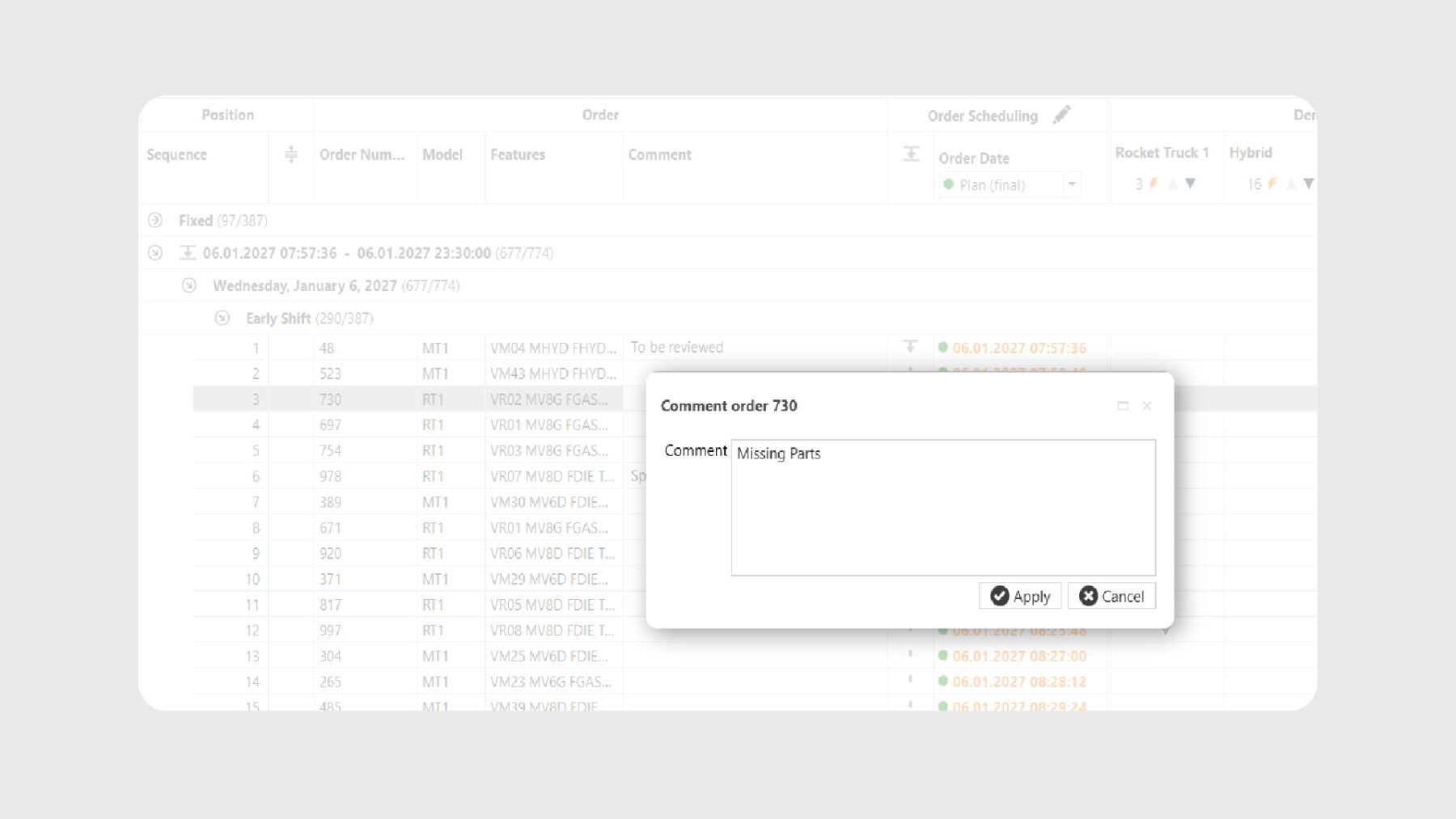
在排程过程中,您突然注意到某项订单中存在一些问题——可能是异常情况、未解决事项,或是需要手动调整的原因。 现在该怎么办?以往的做法是:在外部备注中记录、在Excel中另行记录,或者干脆靠记忆。随着最新release的发布,现在有了更好的解决方案:SEQUIQ即日起在订单级别提供了评论栏。
别再把便签贴在显示器旁边了
在排程过程中,会不断产生一些未体现在顺序规则或工单数据中的信息——例如异常情况、检查需求或需要人工干预的原因。借助新的备注栏,您可以直接在工单中记录此类信息,而无需靠记忆。
示例:
- 有些订单需要稍后再次核对吗?请在这些订单上标注“待核对”,然后通过筛选器就能瞬间找到它们。
- 当前某笔订单不应排程吗?“已锁定——零件短缺”这一状态会直接显示原因。
- 您是否手动调整了订单的排期?“因产能空缺而提前”这一标注会直接在订单上记录您的决定。
如何在SEQUIQ中管理评论
评论栏作为可选列出现在主视图中——其宽度和位置均可按惯例进行调整,并可保存至布局中。
您可以针对单个订单编辑注释,也可以通过批量处理高效地 同时编辑多个订单的注释 。此时,您可以选择将更改应用于 当前选中的订单,还是应用于所有显示的订单。共有三种模式可供选择:
- 设置——用新值覆盖 该注释
- 添加—— 在现有评论中补充 文字
- 删除——将从 所有相关订单中删除 该评论
示例:您想标记某个特定型号的所有订单吗?筛选、选择、点击“确定”、输入备注——就完成了。
通过搜索和筛选功能,您可以随时找到带有注释的订单——即使订单数量庞大也是如此。
导入和导出功能
评论最初显示在当前的规划会议中,并可保存到TKQ文件中。 如果您希望进一步备份这些评论,该字段 在Excel导入和导出格式以及TAKTIQ标准接口中均作为可选字段提供。您现有的接口和数据流保持不变——无需进行任何调整。
请在下次安排任务时,直接试用全新的评论功能!
记录/序列规则
更高效地管理规则集:详细概览与批量处理
是想在导入后将十组规则集配置为完全一致,还是在更改生效前快速检查一下某组规则集包含哪些规则?借助“规则集”选项卡中的两项新功能,现在只需几秒钟即可完成。
规则集内容一览
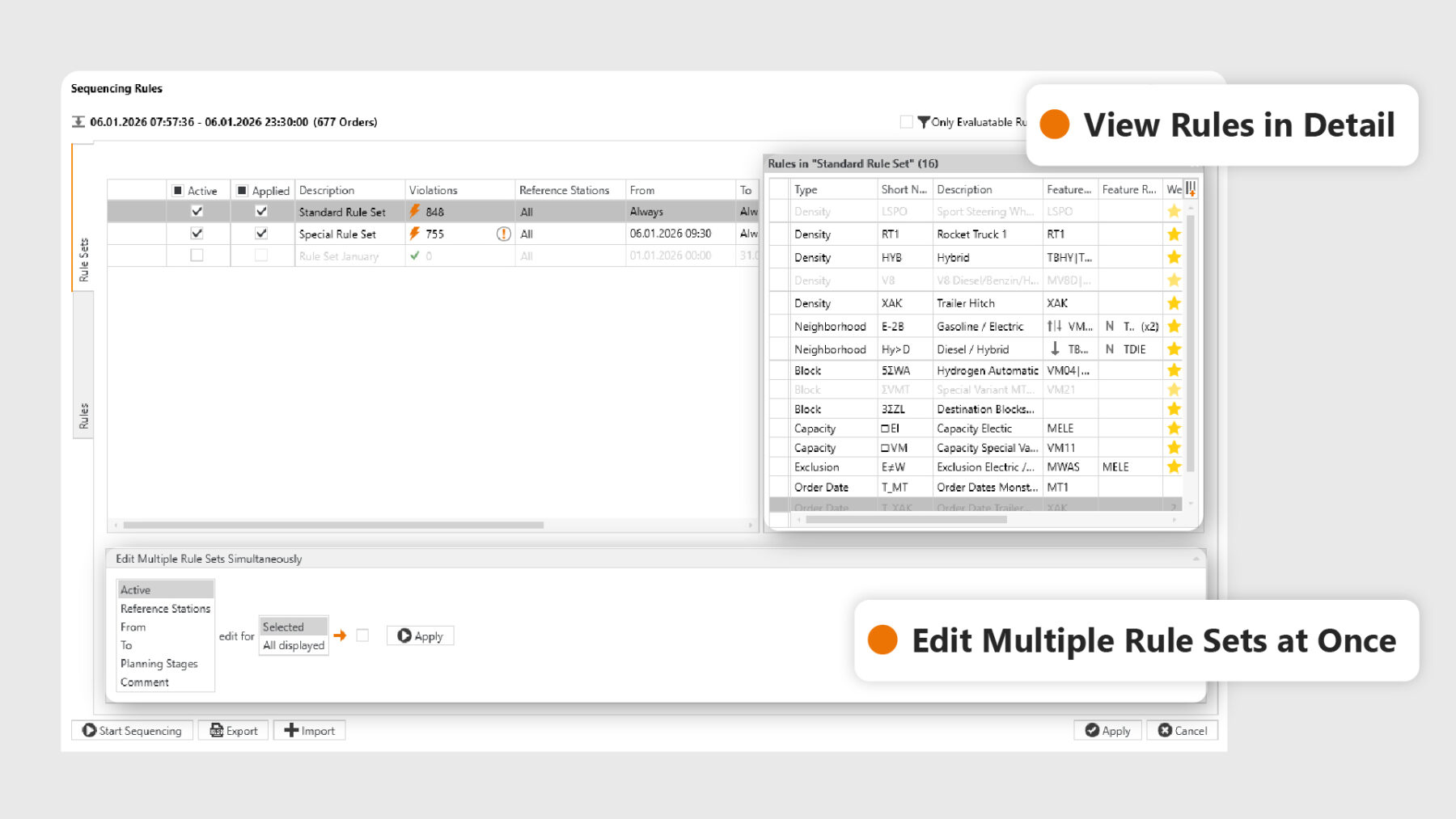
在“排序规则”对话框中,现在提供了一个可展开的侧边面板,该面板会跨规则类型显示规则集中的所有规则 ——包括特征规则、权重和注释。
操作方法如下:选择 一组规则。右侧的标签页会显示该规则集的名称及包含的规则数量。点击该标签页可打开详细信息面板——再次点击则会将其关闭。您可以通过列编辑器自由配置显示的列。
直接跳转到规则:在概览中看到某条规则,想要进一步查看或编辑吗?请将鼠标悬停在该行上,然后点击跳转图标——SEQUIQ 会直接将您引导至相应的规则类型选项卡,并选中该规则。
同时编辑多个规则集
此外,“规则集”选项卡中新增了规则集的批量编辑功能——该功能沿用了您在“顺序规则”中已熟悉的成熟模式。 请选择多个规则集(通过 Ctrl+点击或 Shift+点击),选择所需的属性,然后一次性调整所有规则集。支持批量编辑的属性包括:参考站点、规划阶段、起始时间、结束时间、激活状态和备注。
这样,即使进行较大的配置更改,您也能一目了然,并节省宝贵的时间!
进一步改进
- 直接在主视图中创建和删除规则: 现在可以直接在主视图中创建新的 排序规则——无需通过规则对话框。 将鼠标悬停在规则类型标题上时,会出现一个加号图标,点击后将打开一个下拉菜单,其中已预选规则类型,并根据需要显示规则集。同样,现有规则也可直接在相应的规则列中删除。
(记录/序列规则) - 永久手动禁用规则集:通过 “启用”复选框,您可以永久设定是否使用某个规则集——被设为“禁用”的规则集将保持禁用状态,直到手动重新启用为止。 “已应用”复选框由 SEQUIQ 根据规划阶段自动控制:例如,若加载的是“计划(最终版)”规划阶段,则只有属于该规划阶段的规则集才会勾选“已应用”复选框。
(记录/序列规则) - 多线规划中的简易带选择功能:即日起, 主视图中每个参考站上方均设有清晰直观的按钮——位于序列上方的选择栏内。 点击即可切换当前活动的参考站,每个按钮的工具提示中均显示了按规则类型分类的违规详情。
(启动/操作和导航(排序)
所有SEQUIQ 模块一览
利用我们的模块灵活扩展 SEQUIQ。 定制适合您生产的解决方案,最大限度地满足您的特殊要求。


